Kliknij dwukrotnie obszar nagłówka lub stopki.
Na karcie Nagłówek & stopka wybierz pozycję Inne na pierwszej stronie.
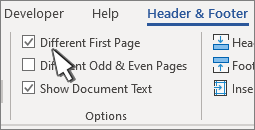
Zawartość nagłówka lub stopki na pierwszej stronie zostanie usunięta.
Uwaga
Inne na pierwszej stronie jest przyciskiem przełącznika, więc upewnij się, że jest włączony.
Jeśli chcesz utworzyć nagłówek lub stopkę na pierwszej stronie, dodaj ich zawartość teraz; nie pojawi się ona na kolejnych stronach.
(Opcjonalnie) Jeśli nagłówek lub stopka mają być widoczne tylko na pierwszej stronie, przejdź do nagłówka lub stopki na następnej stronie i usuń tę zawartość.
Aby zamknąć, wybierz pozycję Zamknij nagłówek i stopkę lub naciśnij klawisz Esc.
Kliknij dwukrotnie nagłówek lub stopkę.
Wybierz pozycję Inne na pierwszej stronie. To spowoduje automatyczne usunięcie nagłówka i stopki z pierwszej strony.
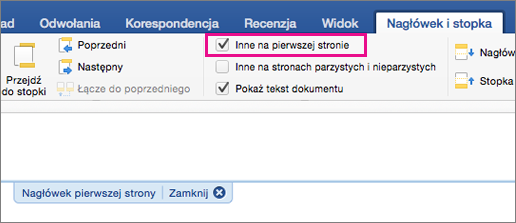
Zawartość nagłówka lub stopki na pierwszej stronie zostanie usunięta.
Uwaga
Inne na pierwszej stronie jest przyciskiem przełącznika, więc upewnij się, że jest włączony.
Usuń dowolną zawartość nagłówka lub stopki wyświetlaną na pierwszej stronie.
(Opcjonalnie) Jeśli nagłówek lub stopka mają być widoczne tylko na pierwszej stronie, przejdź do nagłówka lub stopki na następnej stronie i usuń tę zawartość.
Aby zamknąć, wybierz pozycję Zamknij nagłówek i stopkę lub naciśnij klawisz Esc.
Wybierz pozycję Wstaw>nagłówek & stopkę.
U góry dokumentu wybierz pozycję Opcje>inne na pierwszej stronie.

Uwaga
Inne na pierwszej stronie jest przyciskiem przełącznika, więc upewnij się, że jest włączony.
Usuń dowolną zawartość nagłówka lub stopki wyświetlaną na pierwszej stronie.
(Opcjonalnie) Jeśli nagłówek lub stopka mają być widoczne tylko na pierwszej stronie, przejdź do nagłówka lub stopki Inne strony i usuń tę zawartość.
Zaznacz poza nagłówkiem lub stopką, aby zakończyć.
Aby uzyskać więcej informacji na temat nagłówków i stopek, zobacz Nagłówki i stopki w programie Word.
