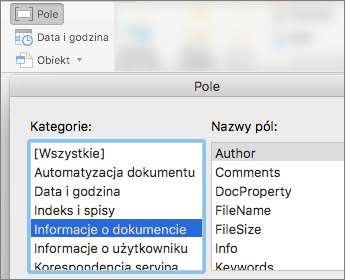
Poniższe porady umożliwiają skonfigurowanie numerów stron, jeśli dokument zawiera dwustronną stronę tytułową i numeracja stron ma się rozpoczynać po tej okładce. Możesz także wybrać numer strony początkowej i dostosować format numeru strony.
Aby zmienić numerację stron w części dokumentu, należy użyć podziałów sekcji. Jeśli używasz programu Word dla sieci Web, otwórz dokument w aplikacji klasycznej Word, aby dodać podziały sekcji.
Wyrównanie numeru strony do lewej lub do środka
- Kliknij dwukrotnie numer strony, aby edytować nagłówek.
- Naciśnij klawisze Ctrl+L, aby umieścić numer strony z lewej strony, lub naciśnij klawisze Ctrl+E, aby wyśrodkować numer strony.
Uwzględnij całkowitą liczbę stron, na przykład "2 z 10".
- Na karcie Wstawianie w grupie Nagłówek & stopka przejdź do pozycji Numer> stronyPoczątek strony.
- Przewiń w dół, aż dojdziesz do numerów stron Strona X z Y , a następnie wybierz pozycję Pogrubiona liczba 3.
Dodawanie tekstu, na przykład "p." lub "Page" do numeru strony
- Kliknij dwukrotnie numer strony, aby edytować nagłówek.
- Wprowadź odpowiedni tekst, na przykład p. lub Page.
Dodawanie zawartości, takiej jak nazwisko autora lub bieżąca data, do nagłówka
Na karcie Wstawianie w grupie Nagłówek & stopka przejdź do pozycji Nagłówek>pusty (trzy kolumny).
Zamień symbole zastępcze na swoją zawartość. Aby wstawić zawartość pochodzącą z dokumentu (na przykład autora i nazwę pliku), użyj obszaru Informacje o dokumencie na karcieProjektowanie w obszarze Narzędzia> nagłówków & stopek.
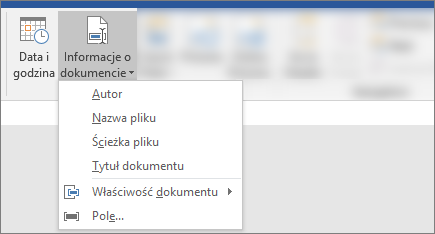
Aby dodać bieżącą datę, wybierz pozycję Data & godzina na tej samej karcie.Porada
Jeśli chcesz, aby wydrukowany dokument zawsze zawierał datę wydruku, wybierz opcję Aktualizuj automatycznie.
Użyj jednego z symboli zastępczych numeru strony. Na karcie Projektowanie w obszarze Narzędzia> nagłówków & stopek przejdź do pozycji Numer strony>,bieżące położenie, a następnie wybierz pozycję Zwykły numer.
Jeśli nie używasz wszystkich symboli zastępczych, usuń te, których nie używasz.