

Niezależnie od tego, czy zaczynasz od szablonu firmy Microsoft, czy aktualizujesz własny szablon, wbudowane narzędzia Word ułatwiają aktualizowanie szablonów zgodnie z Twoimi potrzebami. Aby zaktualizować szablon, otwórz ten plik, wprowadź odpowiednie zmiany i zapisz szablon.
- Na karcie Plik wybierz pozycję Otwórz.
- Kliknij dwukrotnie pozycję Ten komputer.
- Przejdź do folderu Niestandardowe szablony pakietu Office w obszarze Moje dokumenty.
- Wybierz szablon, a następnie wybierz pozycję Otwórz.
- Wprowadź odpowiednie zmiany, a następnie zapisz i zamknij szablon.
Spis treści szablonów budynków
Dodawanie bloków konstrukcyjnych do szablonu
Bloki konstrukcyjne to fragmenty zawartości lub inne części dokumentu przeznaczone do wielokrotnego użycia, które są przechowywane w galeriach, aby były przez cały czas dostępne i gotowe do ponownego zastosowania. Bloki konstrukcyjne można również zapisywać i rozpowszechniać razem z szablonami.
Na przykład można utworzyć szablon raportu z dwoma typami pism przewodnich do wyboru, na podstawie którego użytkownicy będą mogli tworzyć własne raporty.
Dodawanie kontrolek zawartości do szablonu
Dostosuj swoje szablony, dodając i konfigurując kontrolki zawartości, takie jak kontrolki tekstu sformatowanego, obrazy, listy rozwijane i selektory danych.
Możesz na przykład utworzyć szablon zawierający listę rozwijaną. Jeśli zezwolisz na edytowanie listy rozwijanej, inne osoby będą mogły zmieniać opcje listy odpowiednio do swoich potrzeb.
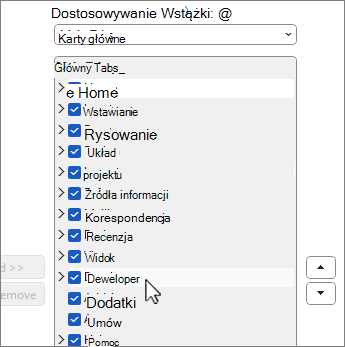
Aby dodać kontrolki, użyj karty Deweloper na wstążce. Jeśli chcesz dodać kartę Deweloper , poniżej opisano, jak to zrobić.
- Na karcie Plik wybierz pozycję Opcje , a następnie wybierz pozycję Dostosuj Wstążkę.
- W obszarze Dostosuj Wstążkę wybierz pozycję Karty główne.
- Na liście zaznacz pole wyboru Deweloper , a następnie przycisk OK.
Dodawanie kontrolek zawartości
Na karcie Deweloper wybierz  Tryb projektowania w grupie Formanty i wstaw odpowiednie kontrolki.
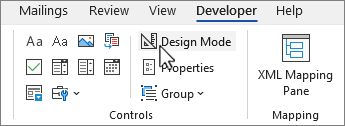
Wstawianie kontrolki tekstu, w której użytkownicy będą mogli wprowadzać tekst
W przypadku kontrolki zawartości tekstu sformatowanego użytkownicy mogą formatować tekst przy użyciu pogrubienia lub kursywy i mogą wpisywać wiele akapitów. Aby ograniczyć elementy dodawane przez użytkowników, wstaw kontrolkę zawartości tekstu zwykłego.
- W dokumencie wybierz miejsce, w którym chcesz wstawić kontrolkę.
- Na karcie Deweloper wybierz
 zawartości tekst sformatowany lub
 Kontrolka zawartości — zwykły tekst w grupie Formanty .
Wstawianie kontrolki obrazu
- Wybierz miejsce, w którym chcesz wstawić kontrolkę.
- Na karcie Deweloper wybierz
 Kontrolka obrazu w grupie Formanty .
Wstawianie pola kombi lub listy rozwijanej
W polu kombi użytkownicy mogą wybierać opcję z gotowej listy lub wpisywać własne informacje. Na liście rozwijanej użytkownicy mogą wybierać tylko jedną pozycję z dostępnych na liście.
- Na karcie Deweloper wybierz
 — kontrolka zawartości lub
 — kontrolka zawartości listy rozwijanej w grupie Formanty.
- Wybierz kontrolka zawartości, a następnie wybierz
 Właściwości.
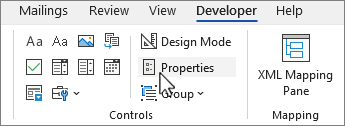
- Aby utworzyć listę opcji do wyboru, wybierz pozycję Dodaj w obszarze Właściwości pola kombi lub Właściwości listy rozwijanej.
- Wpisz wybór w polu Nazwa wyświetlana , na przykład Tak, Nie lub Być może, a następnie kliknij przycisk OK. Powtórz ten krok dla wszystkich opcji listy rozwijanej.
- Wypełnij wszystkie inne potrzebne właściwości.
Uwaga
Jeśli zaznaczysz pole wyboru Nie można edytować zawartości , użytkownicy nie będą mogli wybrać wyboru.
Wstawianie kontrolki selektora dat
- Wybierz miejsce, w którym chcesz wstawić kontrolkę selektora dat.
- Na karcie Deweloper wybierz
 — kontrolka zawartości selektora dat w grupie Formanty .
Wstawianie pola wyboru
- Wybierz miejsce, w którym chcesz wstawić kontrolkę pola wyboru.
- Na karcie Deweloper wybierz
 wyboru Kontrolka zawartości pola wyboru w grupie Kontrolki.
Wstawianie kontrolki galerii bloków konstrukcyjnych
Kontrolki bloków konstrukcyjnych przydają się, jeśli użytkownicy mają wybierać określony blok tekstu.
Na przykład kontrolki bloków konstrukcyjnych są pomocne, jeśli konfigurujesz szablon umowy i musisz dodać inny tekst standardowy w zależności od określonych wymagań umowy. Dla każdej wersji tekstu standardowego można utworzyć kontrolki zawartości tekstu sformatowanego, a następnie umieścić je w kontrolce galerii bloków konstrukcyjnych, który będzie ich kontenerem.
Kontrolkę bloku konstrukcyjnego można także umieścić w formularzu.
- Wybierz miejsce, w którym chcesz wstawić kontrolkę.
- Na karcie Deweloper wybierz
 — kontrolka zawartości Galeria bloków konstrukcyjnych w grupie Formanty .
- Wybierz kontrolki zawartości, aby ją zaznaczyć.
- Na karcie Deweloper wybierz pozycję Właściwości w grupie Formanty .
- Wybierz pozycje Galeria i Kategoria dla bloków konstrukcyjnych, które chcesz udostępnić w kontrolce bloku konstrukcyjnego.
Ustawianie lub zmienianie właściwości kontrolek zawartości
- Wybierz kontrolka zawartości, a następnie wybierz pozycję Właściwości w grupie Formanty .
- W oknie dialogowym Właściwości formantu zawartości zdecyduj, czy w razie użycia tego szablonu przez inne osoby kontrolkę zawartości można usuwać lub edytować.
- Aby zachować kilka kontrolek zawartości lub nawet kilka akapitów tekstu razem, wybierz kontrolki lub tekst, a następnie wybierz pozycję
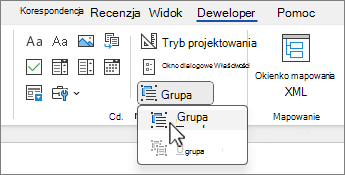
 Grupuj w grupie Formanty .
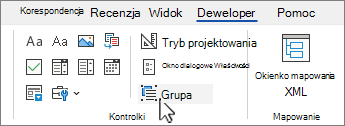
Możesz mieć na przykład oświadczenie składające się z trzech akapitów. Jeśli użyjesz polecenia Grupuj, aby pogrupować te akapity, oświadczenia składającego się z trzech akapitów nie będzie można edytować, a usunąć je będzie można tylko jako grupę.
Dodawanie tekstu instruktażowego do szablonu
Teksty instruktażowe mogą zwiększyć użyteczność tworzonego szablonu. Domyślny tekst instruktażowy w kontrolkach zawartości można zmienić.
Aby dostosować domyślny tekst instruktażowy dla użytkowników szablonu, wykonaj następujące czynności:
- Na karcie Deweloper wybierz Tryb projektowania w grupie Formanty .
- Wybierz kontrolę zawartości, w której chcesz skorygować symbol zastępczy tekstu instruktażowego.
- Zmień tekst zastępczy i odpowiednio go sformatuj.
- Na karcie Deweloper wybierz Tryb projektowania w grupie Formanty , aby wyłączyć funkcję projektowania i zapisać tekst instruktażowy.
Zabezpieczanie szablonu
Istnieje możliwość zabezpieczenia poszczególnych kontrolek zawartości w szablonie przed usuwaniem lub edytowaniem danej kontrolki zawartości lub grupy kontrolek przez inne osoby. Można również zapewnić ochronę całej zawartości szablonu przy użyciu hasła.
Zabezpieczanie części szablonu
Otwórz szablon, który chcesz zabezpieczyć.
Zaznacz kontrolki zawartości, w których chcesz ograniczyć możliwość wprowadzania zmian.
Porada
Zaznacz wiele kontrolek, przytrzymując naciśnięty klawisz CTRL podczas zaznaczania kontrolek.
Na karcie Deweloper w grupie Formanty wybierz pozycję Grupuj w grupie Formanty , a następnie ponownie wybierz pozycję Grupuj .
Na karcie Deweloper wybierz pozycję Właściwości w grupie Formanty .
W oknie dialogowym Właściwości formantu zawartości w obszarze Blokowanie wykonaj jedną z następujących czynności:
- Zaznacz pole wyboru Nie można usunąć formantu zawartości, co umożliwi edytowanie zawartości kontrolki, ale zablokuje możliwość usunięcia kontrolki z szablonu lub dokumentu utworzonego na podstawie tego szablonu.
- Zaznacz pole wyboru Nie można edytować zawartości, co umożliwi usuwanie kontrolki, ale uniemożliwi edytowanie jej zawartości.
Tego ustawienia należy użyć, aby ochronić dołączany tekst. Jeśli użytkownik często dołącza oświadczenie, można na przykład sprawić, że tekst pozostanie zawsze taki sam, a jednocześnie zachować możliwość usunięcia oświadczenia w dokumentach, w których nie będzie ono wymagane.
Przypisywanie hasła do szablonu
W celu przypisania hasła do dokumentu, aby tylko recenzenci znający to hasło mogli usuwać zabezpieczenie, wykonaj następujące czynności:
- Otwórz szablon, do którego chcesz przypisać hasło.
- Na karcie Recenzja wybierz
 Ogranicz edytowanie w grupie Ochrona .
- Wybierz opcję w obszarze 1. Ograniczenia formatowania lub 2. Ograniczenia edycji lub oba te ograniczenia. W przeciwnym razie przycisk Tak, przycisk Rozpocznij wymuszanie ochrony jest wygaszony i jest niedostępny.
- W obszarze 3. Rozpocznij wymuszanie, wybierz pozycję Tak, Rozpocznij wymuszanie ochrony.
- Ustaw hasło w polu Wprowadź nowe hasło (opcjonalnie), a następnie potwierdź hasło.
Ważne
Jeśli hasło nie zostanie zastosowane, wszyscy będą mogli zmieniać ograniczenia dotyczące edycji.
Należy używać silnych haseł, w których występują małe i wielkie litery, cyfry i symbole. W słabych hasłach nie występują połączenia tych elementów. Silne hasło: Y6dh!et5. Słabe hasło: Dom27. Hasła powinny mieć długość co najmniej 8 znaków. Ogólnie im dłuższe hasło, tym bardziej bezpieczne.
Aby dowiedzieć się więcej o tworzeniu i używaniu silnych haseł, zobacz Tworzenie i używanie silnych haseł.
Ostrzeżenie
Zapamiętanie hasła jest bardzo ważne. Zapomnianego hasła firma Microsoft nie może odtworzyć. Zapisane hasła należy przechowywać w bezpiecznym miejscu, z dala od informacji chronionych przez te hasła.