

Możesz grupować kształty, obrazy lub inne obiekty. Podczas grupowania obiektów można obracać, przerzucać, przenosić i zmieniać rozmiary wielu kształtów lub obiektów tak, jakby były jednym kształtem lub obiektem.
Grupowanie kształtów, obrazów lub innych obiektów
Naciśnij i przytrzymaj klawisz CTRL i zaznacz kształty, obrazy lub inne obiekty do zgrupowania.
Opcja Zawijaj tekst dla każdego obiektu musi być ustawiona na wartość inną niż Równo z tekstem. Aby uzyskać więcej informacji, zobacz Zawijanie tekstu wokół obrazu w Word.Wykonaj jedną z następujących czynności:
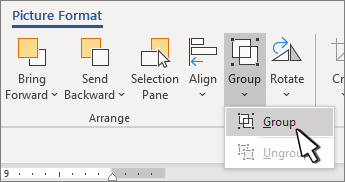
- Przejdź do obszaru Formatowanie obrazu lub Narzędzia obrazów Formatowanie>
 Grupa>Grupuj.
 - Przejdź do obszaru Formatowanie kształtu lubGrupagrup> Formatowanie >w obszarze Narzędzia do rysowania.
Aby pracować z pojedynczym elementem w grupie, zaznacz grupę, a następnie zaznacz element.
Przycisk Grupuj jest włączony dla co najmniej dwóch zaznaczonych obiektów.- Przejdź do obszaru Formatowanie obrazu lub Narzędzia obrazów Formatowanie>
