

W dokumentach programu Word możesz łatwo wstawiać znaki specjalne, ułamki lub inne symbole.
Najważniejsze jest wiedzieć, że podczas wstawiania symboli, ułamków, znaków specjalnych lub znaków narodowych bardzo ważne jest, z jakiej korzysta się czcionki. Nie wszystkie czcionki zawierają te same znaki. Na przykład czcionka Elephant nie zawiera symboli ułamków, podczas gdy Verdana już tak. Dlatego ważne jest, aby korzystać z odpowiedniej czcionki, szukając odpowiedniego symbolu lub znaku.
Znaki te są statyczne. Jeśli szukasz interakcyjnego pola wyboru, które można kliknąć w celu zaznaczenia lub odznaczenia, zobacz Tworzenie listy kontrolnej w programie Word.
Symbol waluty (¥), muzyczny (♫) lub znacznik wyboru (✔)
- Umieść kursor w pliku w miejscu, w którym chcesz wstawić symbol.
- Przejdź do pozycji Wstawianie>symbolu.
- Wybierz symbol lub wybierz więcej symboli.
- Przewiń w górę lub w dół, aby znaleźć odpowiedni symbol, który chcesz wstawić.
Zestawy czcionek zawierają różne symbole; te najczęściej używane znajdziesz w zestawie czcionek Segoe UI Symbol. Użyj selektora Czcionki powyżej listy symboli, aby wybrać żądaną czcionkę do przejrzenia. - Gdy znajdziesz odpowiedni symbol, kliknij go dwukrotnie. Symbol zostanie wstawiony do pliku.
- Wybierz pozycję Zamknij.
Porada
Jeśli chcesz powiększyć lub pomniejszyć symbol, zaznacz go i skorzystaj z ustawienia Rozmiar czcionki.
Jeśli zamierzasz często wstawiać ten sam symbol, rozważ skonfigurowanie Autokorekty, tak aby narzędzie to wstawiało go za Ciebie. Więcej informacji na ten temat znajdziesz tutaj: Wstawianie znacznika wyboru lub innego symbolu za pomocą Autokorekty.
Znaki specjalne, takie jak pauzy lub znaczniki sekcji (§)
Kliknij lub naciśnij miejsce, w którym chcesz wstawić znak specjalny.
Przejdź do pozycji Wstaw>symbol>Więcej symboli.
Przejdź do pozycji Znaki specjalne.
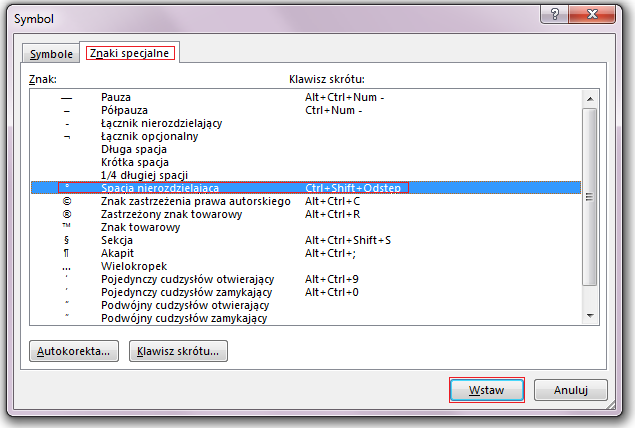
Kliknij dwukrotnie znak, który chcesz wstawić.
Porada
Wiele znaków specjalnych ma powiązane klawisze skrótów. Jeśli chcesz wstawić znak specjalny w przyszłości, wystarczy nacisnąć klawisz skrótu. Przykładowo ALT + CTRL + C wstawia znak zastrzeżenia prawa autorskiego (©).
Wybierz pozycję Zamknij.
Ułamki (1/3, 2/5)
Niektóre ułamki (1/4, 1/2 i 3/4) są automatycznie zmieniane na znak ułamka (1/4, 1/2, 3/4) podczas wpisywania. Inne jednak nie (1/3, 2/3, 1/5 itp.), więc jeśli chcesz wstawić je jako symbole, musisz użyć procesu wstawiania symboli.
Kliknij lub naciśnij miejsce, w którym chcesz wstawić ułamek.
Przejdź do pozycji Wstaw>symbol>Więcej symboli.
W menu rozwijanym Podzbiór wybierz Formy liczbowe.
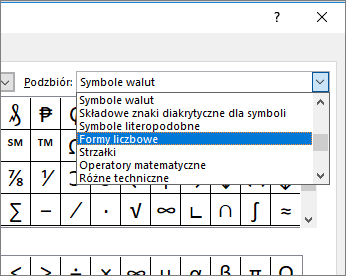
Uwaga
Nie wszystkie czcionki posiadają podzbiór form liczbowych. Jeśli nie widzisz podzbioru form liczbowych dostępnego dla danej czcionki, musisz użyć innej czcionki, takiej jak Calibri, aby wstawić znak ułamka.
Kliknij dwukrotnie symbol, który chcesz wstawić.
Wybierz pozycję Zamknij.
Tylko kilka typowych ułamków ma symbole, które można zastąpić. Dla bardziej nietypowych ułamków, na przykład 8/9, można stworzyć przybliżony symbol, ustawiając licznik jako indeks górny, a mianownik jako indeks dolny. Aby uzyskać więcej informacji, zobacz Wstawianie tekstu w postaci indeksu dolnego lub indeksu górnego.
Znaki narodowe, jak np. ¿ lub ü
Jeśli zamierzasz często pisać w innych językach, rozważ przełączenie układu klawiatury na dany język. Aby uzyskać więcej informacji, zobacz Włączanie lub zmienianie języka układu klawiatury.
Dla jednorazowego wprowadzenia znaku prawie zawsze w pakiecie Office jest skrót klawiaturowy, który pomoże Ci to zrobić. Na przykład:
- CTRL + SHIFT + ALT +? wstawia symbol ¿
- CTRL + SHIFT + ~ wraz z natychmiastowym wpisaniem litery „a”, wstawi literę ã.
- CTRL + SHIFT + : wraz z natychmiastowym wpisaniem litery „u”, wstawi literę ü.
Aby uzyskać więcej informacji na temat znaków narodowych, zobacz: Skróty klawiaturowe dla znaków narodowych.
Wstawianie symbolu przy użyciu kodów znaków ASCII lub Unicode
Możesz użyć kodu znaku dla symbolu także jako skrótu klawiaturowego. Symbole i znaki specjalne wstawia się przy użyciu kodów ASCII lub Unicode. Możesz określić który jest którym, sprawdzając kod danego znaku.
Przejdź do pozycji Wstaw>symbol>Więcej symboli.
Przewiń listę w górę lub w dół, aby znaleźć odpowiedni symbol. W celu znalezienia tego elementu może być konieczna zmiana czcionki lub podzbioru.
Porada
Czcionki Segoe UI Symbol mają bardzo duży zbiór symboli Unicode do wyboru.
U dołu z prawej strony zobaczysz pola Kod znaku oraz z:. Kod znaku tym, co należy wpisać, aby go wstawić z klawiatury; z: informuje o tym, jakiego rodzaju jest to znak. Jeśli z: zwraca komunikat „Unicode (szesnastkowy)”, jest to znak Unicode. Jeśli z: zwraca komunikat Symbol (dziesiętny)”, jest to znak ASCII.
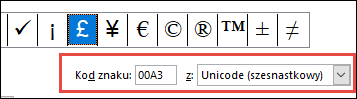 Format Unicode
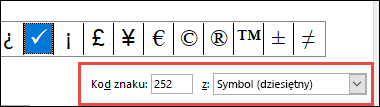
ASCII
Tabele informacji i znaków ASCII i Unicode
Aby uzyskać więcej informacji na temat używania kodów ASCII lub Unicode, zobacz Wstawianie kodów znaków ASCII lub Unicode.
Wstawianie znacznika wyboru
Aby uzyskać informacje na temat wstawiania znacznika wyboru, zobacz Wstawianie znacznika wyboru.