
Tabelę można wstawić na Word dla komputerów Mac pulpicie, wybierając jedną z wybranych wstępnie sformatowanych tabel lub wybierając odpowiednią liczbę wierszy i kolumn.
Oprócz tabeli podstawowej możesz zaprojektować własną tabelę, jeśli chcesz mieć większą kontrolę nad kształtami kolumn i wierszy tabeli.
Wstawianie tabeli
Aby szybko wstawić tabelę, kliknij pozycję Wstaw>tabelę i przesuwaj kursor nad siatką, aż wyróżnisz odpowiednią liczbę kolumn i wierszy.

Po kliknięciu tabela pojawi się w dokumencie. Jeśli chcesz wprowadzić zmiany, możesz dodać lub usunąć wiersze lub kolumny w tabeli w Word lub PowerPoint dla komputerów Maclub scalić komórki.
Po kliknięciu tabeli zostaną wyświetlone karty Projekt tabeli i Układ tabeli .
Na karcie Projekt tabeli wybierz różne kolory, style tabeli oraz dodaj lub usuń obramowanie tabeli.
Wstawianie większych tabel lub tabel o niestandardowych zachowaniach szerokości
Aby wstawić większą tabelę lub mieć większą kontrolę nad kolumnami, użyj polecenia Wstaw tabelę.

W ten sposób można utworzyć tabelę zawierającą więcej niż dziesięć kolumn i osiem wierszy, jak również ustawić zachowanie szerokości kolumny.
Kliknij pozycję Wstaw>tabelę>wstaw tabelę.
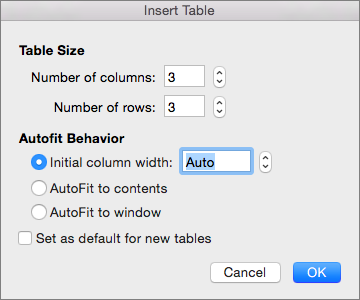
W sekcji Rozmiar tabeli określ odpowiednią liczbę kolumn i wierszy.
W sekcji Zachowanie autodopasowania użyj jednej z trzech opcji, aby ustawić szerokość kolumn:
- Początkowa szerokość kolumn: w programie Word szerokość kolumny może być ustawiana automatycznie dzięki opcji Auto, ale możesz także ustawić określoną szerokość dla wszystkich kolumn.
- Autodopasowanie do zawartości: zostaną utworzone bardzo wąskie kolumny, które zostaną rozszerzone po dodaniu treści.
- Autodopasowanie do okna: szerokość całej tabeli zostanie automatycznie zmieniona w celu dopasowania do rozmiaru dokumentu.
Jeśli chcesz, aby każda utworzona tabela wyglądała tak, jak tabela, którą tworzysz, zaznacz pole wyboru Ustaw jako domyślne dla nowych tabel.
Kliknij przycisk OK Nowa tabela pojawi się w dokumencie.
Rysowanie własnej tabeli
Jeśli chcesz mieć większą kontrolę nad kształtami kolumn i wierszy tabeli lub chcesz utworzyć tabelę przy użyciu czegoś innego niż podstawowa siatka, narzędzie Rysuj tabelę ułatwia rysowanie dokładnie tego, co chcesz.

W ten sposób można nawet rysować linie ukośne i komórki wewnątrz komórek.
- Kliknij pozycję Wstaw>tabelę>rysuj tabelę. Wskaźnik myszy przyjmie kształt ołówka.
- Narysuj prostokąt, aby utworzyć obramowanie tabeli, a następnie narysuj linie kolumn i wierszy wewnątrz prostokąta.

- Aby wymazać wiersz, kliknij pozycjęGumkaukładu> tabeli, a następnie kliknij linię, którą chcesz wymazać.
Przenoszenie tabeli
- Umieść wskaźnik myszy na tabeli, aż w lewym górnym rogu tabeli pojawi się
 .
. - Umieść wskaźnik myszy na , aż zostanie
 .
. - Kliknij i przeciągnij tabelę do nowej lokalizacji.
Zobacz też
Dodawanie obramowania do tabeli