Sekcje umożliwiają określenie konkretnego układu strony i opcji formatowania (na przykład numeracji wierszy, kolumn lub nagłówków i stopek) dla różnych części dokumentu. Dzięki nim można na przykład sformatować wprowadzenie do raportu w postaci pojedynczej kolumny, a treść raportu w postaci dwóch kolumn. Program Word traktuje dokument jako pojedynczą sekcję do momentu wstawienia podziału sekcji.
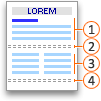
 Sekcja sformatowana jako jedna kolumna
 Podział sekcji sterujący układem i formatowaniem poprzedniej sekcji wskazanej przez liczbę 1
 Sekcja sformatowana jako dwie kolumny
 Podział sekcji sterujący układem i formatowaniem poprzedniej sekcji oznaczonej przez liczbę 3
Każdy podział sekcji steruje układem i formatowaniem sekcji poprzedzającej podział. Jeśli na przykład usuniesz podział sekcji, tekst przed podziałem uzyska całe formatowanie sekcji, która następuje po podaniu podziału. Jeśli usuniesz pierwszy podział sekcji (2) na powyższej ilustracji, pierwsza sekcja zostanie sformatowana jako dwie kolumny. Ostatni znacznik akapitu (¶) w dokumencie steruje układem i formatowaniem ostatniej sekcji w dokumencie. Jeśli dokument nie zawiera sekcji, ostatni znacznik akapitu steruje układem i formatowaniem całego dokumentu.
Ważne
W poniższych procedurach założono, że dokument jest wyświetlany w widoku układu wydruku. Jeśli nie jesteś w widoku układu wydruku, w menu Widok kliknij pozycję Układ wydruku.
Wstawianie podziału sekcji
Kliknij miejsce, w którym ma się rozpoczynać nowa sekcja.
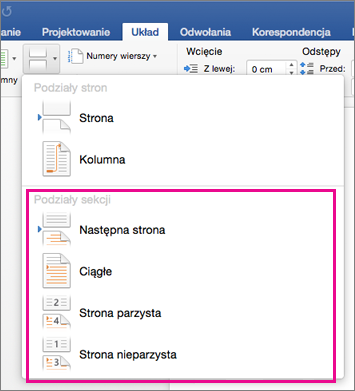
Kliknij pozycję Podziały układu>, a następnie kliknij odpowiedni typ podziału sekcji.
Uwaga
Jeśli chcesz dodać podział strony, kliknij pozycję Strona. Dowiedz się więcej o dodawaniu podziałów stron do dokumentu.
Typy podziałów sekcji
| Podział sekcji | Opis |
|---|---|
Następna strona
|
Rozpoczynanie nowej sekcji na następnej stronie. |
Ciągły
|
Rozpoczynanie nowej sekcji na tej samej stronie. Ten podział sekcji jest szczególnie przydatny w przypadku dokumentów z kolumnami. Za jego pomocą można zmienić liczbę kolumn bez rozpoczynania nowej strony. |
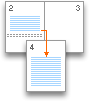
Strona parzysta
|
Rozpoczynanie nowej sekcji na następnej stronie parzystej. Na przykład w przypadku wstawienia na końcu strony 3 podziału rozpoczynającego się na stronie parzystej następna sekcja rozpocznie się na stronie 4. |
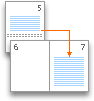
Strona nieparzysta
|
Rozpoczynanie nowej sekcji na następnej stronie nieparzystej. Na przykład w przypadku wstawienia na końcu strony 3 podziału rozpoczynającego się na stronie nieparzystej następna sekcja rozpocznie się na stronie 5. |
Usuwanie podziału sekcji
Aby po dodaniu podziałów sekcji do dokumentu sprawdzić, gdzie sekcje się zaczynają i kończą, najłatwiej jest wyświetlić znaczniki formatowania.
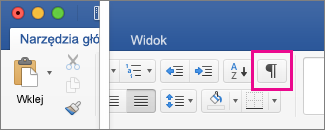
- Kliknij kartę Narzędzia główne, a następnie kliknij pozycję Pokaż wszystkie znaki niedrukowane.
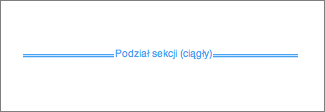
- Kliknij podział sekcji, aby go zaznaczyć, a następnie naciśnij klawisz DELETE. Podział sekcji wygląda tak:
Uwaga
Gdy usuniesz podział sekcji, program Word połączy tekst przed podziałem i po nim w jedną sekcję. W nowej sekcji zostanie zastosowane formatowanie drugiej z połączonych sekcji — tej, która znajdowała się po podziale sekcji.
Zmienianie rodzaju podziału sekcji
- Kliknij miejsce w sekcji, którą chcesz zmienić.
- W menu Format kliknij polecenie Dokument, a następnie kliknij kartę Układ.
- Na liście Początek sekcji kliknij odpowiedni rodzaj podziału sekcji.