

Ustawianie przezroczystości całego obrazu
Jeśli używasz programu Word 2021 lub subskrypcji platformy Microsoft 365, możesz zastosować przezroczystość bezpośrednio do obrazu. Aby uzyskać więcej informacji, zobacz Tworzenie przezroczystego obrazu.
- Najpierw narysuj kształt
- Wypełnij go obrazem
- Dostosuj przezroczystość obrazu
W innych wersjach programu Word zastosuj to obejście.
- Wybierz pozycję Wstaw>kształty i wybierz kształt.
- Narysuj w dokumencie kształt o takich samych proporcjach, jak obraz, który zamierzasz do niego dodać.
- Kliknij kształt prawym przyciskiem myszy i wybierz pozycję Kontur>bez konturu.
- Ponownie kliknij prawym przyciskiem myszy kształt, a następnie wybierz polecenie Formatuj kształt.
- W okienku Formatowanie kształtu wybierz ikonę wypełnienia
 , a następnie wybierz pozycję Wypełnienie obrazem lub teksturą.
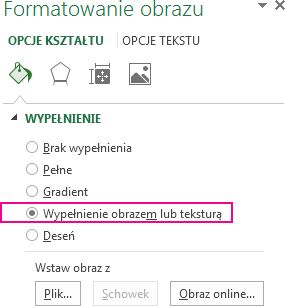
- Wybierz pozycję Plik, wybierz obraz, a następnie wybierz przycisk Wstaw .
- Przesuń suwak przezroczystości w okienku Formatowanie kształtu , aby dostosować obraz.
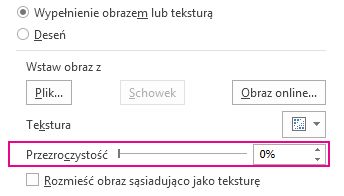
Możesz też wprowadzić liczbę w polu obok suwaka: 0 jest w pełni nieprzezroczyste, ustawienie domyślne; i w 100% jest w pełni transparentny.
Jeśli obraz jest zniekształcony, można zmienić jego wygląd przez zmianę rozmiaru kształtu lub za pomocą ustawień Przesunięcie poniżej suwaka przezroczystości.
Ustawianie przezroczystości dla części obrazu
Wbudowana funkcja przezroczystości pozwala ustawić przezroczystość jednego z kolorów obrazu. W odróżnieniu od przezroczystości całego obrazu, przezroczystość jednego koloru można zastosować tylko w przypadku obiektu wstawionego jako obraz, a nie wewnątrz kształtu.
Ważne
Obszary, które wydają się mieć jednolity kolor (na przykład zielone liście), mogą w rzeczywistości zawierać wiele nieznacznie różniących się odcieni koloru, dlatego mogą wystąpić trudności z uzyskaniem pożądanego efektu. Przezroczystość koloru najlepiej sprawdza się w przypadku prostych obrazów o jednolitych kolorach, takich jak obiekty clipart.
- Zaznacz obraz i przejdź dopozycjiKolorformatowania> obrazu lub Formatowanie koloru w obszarze Narzędzia>> obrazów.
- Wybierz pozycję Ustaw kolor przezroczysty.
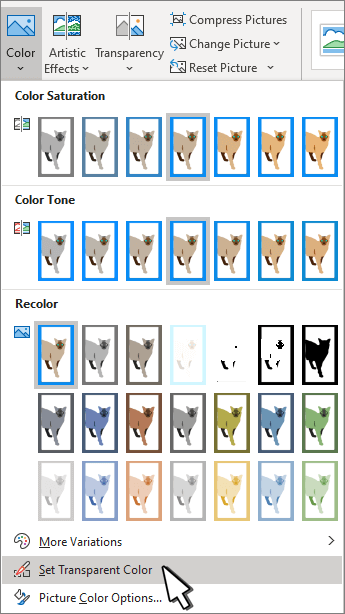
- Gdy wskaźnik przyjmie zmianę, wybierz kolor, któremu chcesz nadać właściwość przezroczystości.
Aby cofnąć wprowadzone zmiany kolorów, wybierz pozycję Resetuj obraz w grupie Dopasowywanie .
Uwaga
Podczas drukowania obrazów przezroczyste obszary mają kolor papieru. Na ekranie lub w witrynie internetowej przezroczyste obszary mają kolor tła.
