
Dostęp do dokumentu można kontrolować, implementując dla niego hasło. W hasłach jest uwzględniana wielkość liter i może to być maksymalnie 15 znaków. Utwórz silne hasło, najlepiej takie, które łatwo zapamiętasz. Jednak w razie zapomnienia warto również przechowywać kopię tej kopii w bezpiecznym miejscu.
Jeśli utracisz lub zapomnisz hasła do dokumentu, Word nie będzie w stanie go odzyskać. Być może administratorzy IT mogą pomóc w odzyskaniu hasła, ale tylko wtedy, gdy zaimplementowali narzędzie DocRecrypt przed utworzeniem hasła dokumentu.
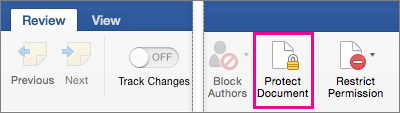
- Przejdź do pozycji Ochrona dokumentu za pomocą hasła w obszarzeInformacje o>plikach>Chroń dokument>.
- Wpisz hasło, naciśnij klawisz OK, wpisz je ponownie i naciśnij przycisk OK , aby je potwierdzić.
- Zapisz plik, aby mieć pewność, że hasło zostanie zastosowane.

Narzędzie do odzyskiwania haseł administratora IT
Jeśli obawiasz się, że osoby w Twojej organizacji tracą dostęp do chronionych hasłem plików platformy Microsoft 365, rozważ zaimplementowanie narzędzia DocRecrypt. Pamiętaj, że docRecrypt może pomóc w odzyskaniu tylko tych plików, które zostały zaszyfrowane po jej zaimplementowaniu. Aby uzyskać więcej informacji, zobacz Usuwanie lub resetowanie haseł plików za pomocą docRecrypt.