

Jeśli rozmiar pliku dokumentu programu Word jest zbyt duży, spróbuj użyć poniższych porad, aby ułatwić zarządzanie tym plikiem.
Uwaga
Zawartość i kroki opisane w tym artykule dotyczą programu Word dla Microsoft 365 i innych klasycznych wersji programu Word dla systemu Windows.
Kompresowanie obrazów
Zaznacz obraz w dokumencie. Zwróć uwagę, że karta Formatowanie obrazu stanie się dostępna.
Na karcie Formatowanie obrazu w grupie Dopasowywanie wybierz pozycję Kompresuj obrazy.
W obszarze Opcje kompresji wykonaj jedną z następujących czynności:
Upewnij się, że opcja Zastosuj tylko do tego obrazu nie jest zaznaczona, ponieważ zmiany wprowadzone w tym miejscu zostaną zastosowane do wszystkich obrazów w dokumencie.
Wybierz pozycję Usuń przycięte części obrazów. Ta opcja powoduje usunięcie danych przyciętego obrazu, ale pamiętaj, że po usunięciu danych przyciętego obrazu nie będzie można ich przywrócić.
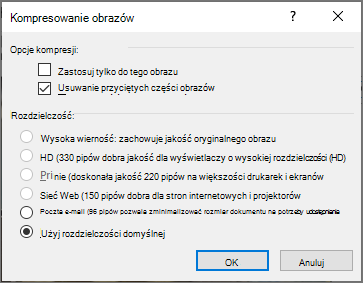
W obszarze Rozdzielczość wybierz opcję Użyj rozdzielczości domyślnej. Ta opcja korzysta z rozdzielczości domyślnej ustawionej w oknieZaawansowaneopcje>plików>.
Zapisywanie obrazów w niższych rozdzielczościach
Przejdź dozaawansowanychopcji>plików>.
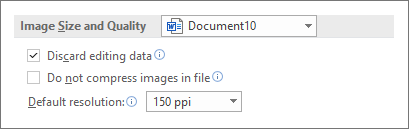
W obszarze Rozmiar i jakość obrazu wykonaj dowolną z następujących czynności:
Wybierz pozycję Odrzuć dane edycji. Ta opcja powoduje usunięcie przechowywanych danych, które są używane do przywrócenia pierwotnego stanu obrazu po jego edycji. Pamiętaj, że jeśli odrzucisz dane edycji, nie będzie można przywrócić obrazu po jego edycji.
Upewnij się, że opcja Nie kompresuj obrazów w pliku nie jest zaznaczona.
Z listy Rozdzielczość domyślna wybierz rozdzielczość 150 ppi lub niższą. W większości przypadków rozdzielczość nie musi być większa.
Nie osadzaj czcionek
Czcionki osadzone umożliwiają czytanie i drukowanie dokumentu przy użyciu czcionek użytych przez Ciebie do jego napisania, nawet jeśli te czcionki nie są zainstalowane w systemie. Jednak osadzone czcionki zwiększają rozmiar pliku dokumentu.
Przejdź do opcjizapisywaniaw opcjach>pliku>.
W obszarze Zachowaj wierność podczas zapisywania tego dokumentu wykonaj jedną z następujących czynności:
Upewnij się, że opcja Osadź czcionki w pliku nie jest zaznaczona .
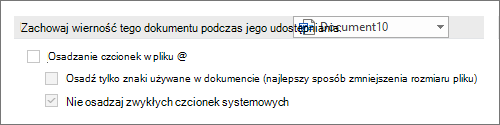
Jeśli osadzasz czcionki, zaznacz opcję Osadź tylko znaki użyte w dokumencie (najlepsze rozwiązanie do zmniejszania rozmiaru pliku) i Nie osadzaj typowych czcionek systemowych.
Zobacz również
Zmniejszanie rozmiaru plików arkuszy kalkulacyjnych programu Excel