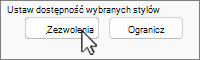
Ogranicz motywy i style, aby uniemożliwić użytkownikom zmienianie wyglądu dokumentu.
Ograniczanie możliwości formatowania
Przejdź do karty Narzędzia główne i wybierz
 Style Przycisk Uruchom okno dialogowe.
Wybierz
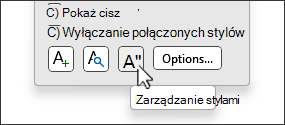
 Zarządzaj stylami , a następnie wybierz kartę Ogranicz w oknie dialogowym Zarządzanie stylami .
Wybierz kolejność sortowania , która będzie służyć do wyświetlania stylów.
W polu listy stylów wybierz jedną z następujących pozycji:

- Wybierz pozycję Widoczne Dotyczy to stylów, które są domyślnie wyświetlane na liście zalecanych stylów. Aby dodać style, przejdź do karty Polecanie i wybierz dowolną pozycję do dodania.
- Wybierz pozycję Wbudowane Spowoduje to zaznaczenie wszystkich wbudowanych stylów Word.
- Zaznacz wszystko Spowoduje to zaznaczenie wszystkich stylów wbudowanych i niestandardowych.
Zaznacz co najmniej jedno z następujących pól wyboru:
- Ograniczanie formatowania do dozwolonych stylów Zaznacz tę opcję, aby umożliwić użytkownikom zmianę formatowania przy użyciu tylko dozwolonych stylów. Użytkownicy nie mogą formatować tekstu bezpośrednio ani używać ograniczonych stylów.
- Zezwalanie na zastępowanie formatowania przez autoformatowanie Jeśli jest zaznaczone pole wyboru Ogranicz formatowanie do dozwolonych stylów , umożliwi to recenzentom stosowanie ograniczonych stylów podczas automatycznego formatowania tekstu, takiego jak hiperlinki lub punktory automatyczne.
- Blokowanie przełączania motywu lub schematu Uniemożliwia to użytkownikom zmianę motywów używanych w dokumencie.
- Blokowanie przełączania szybkich zestawów stylów Uniemożliwia to użytkownikom zmianę bieżącego zestawu stylów.
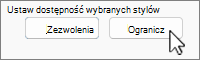
W obszarze Ustawianie dostępności wybranych stylów wybierz pozycję Ogranicz
.
Obok stylów z ograniczeniami jest wyświetlana Zablokuj style.
Wybierz przycisk OK.
Zezwalanie na formatowanie
- Przejdź do karty Narzędzia główne i wybierz Style Przycisk Uruchom okno dialogowe.
- Wybierz Zarządzaj stylami , a następnie wybierz kartę Ogranicz w oknie dialogowym Style .
- Wybierz kolejność sortowania, która ma być użyta do wyświetlania stylów.
- Zaznacz poszczególne style, na które chcesz zezwolić, lub zaznacz grupy stylów za pomocą polecenia Zaznacz widoczne, Wybierz wbudowane lub Zaznacz wszystko.
- W obszarze Ustaw dostępność wybranych stylów wybierz pozycję Zezwalaj.