

Wskazówka: Klip wideo jest w innym języku niż Twój? Spróbuj wybrać  .
.
Uwaga
Ta zawartość dotyczy programu Word dla systemu Windows (w tym programu Word z subskrypcją platformy Microsoft 365). Kroki mogą się różnić w programach Word dla komputerów Mac i Word dla sieci Web.
Spróbuj!
Poniżej opisano, jak dodawać, zamieniać i formatować tekst w programie Word:
Dodawanie tekstu
- Umieść kursor w miejscu, w którym chcesz dodać tekst.
- Rozpocznij wpisywanie tekstu.
Zamienianie tekstu
Zaznacz tekst, który chcesz zamienić.
- Aby zaznaczyć jeden wyraz, kliknij go dwukrotnie.
- Aby zaznaczyć wiersz, kliknij z jego lewej strony.
Rozpocznij wpisywanie tekstu.
Formatowanie tekstu
Zaznacz tekst, który chcesz sformatować.
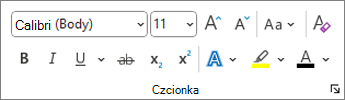
Z podręcznego paska narzędzi lub karty Narzędzia główne wybierz opcję, aby zmienić czcionkę, rozmiar czcionki lub kolor czcionki albo zastosować do tekstu pogrubienie, kursywę lub podkreślenie.
Kopiowanie formatowania
Zaznacz tekst z formatowaniem, które chcesz skopiować.
Wybierz
 Malarz formatów, a następnie zaznacz tekst, do którego chcesz skopiować formatowanie.
Porada
Kliknij dwukrotnie
Malarz formatów , jeśli chcesz skopiować formatowanie do więcej niż jednego miejsca.