Uwaga
Ta zawartość dotyczy klasycznych wersji Word. Niektóre funkcje tabel mogą być niedostępne w Word aplikacji sieci Web lub dla urządzeń przenośnych.
Udostępnianie dokumentu
Aby udostępnić plik z poziomu programu Word:
- Wybierz
 na wstążce.
Ewentualnie wybierz pozycję Udostępnianie plików>.
Uwaga
Jeśli plik nie jest jeszcze zapisany w usłudze OneDrive, zostanie wyświetlony monit o przekazanie pliku do usługi OneDrive w celu udostępnienia go.
- Wybierz z listy rozwijanej, komu chcesz udostępnić, lub wprowadź imię i nazwisko albo adres e-mail.
- Dodaj wiadomość (opcjonalnie) i wybierz pozycję Wyślij.
Wspólne edytowanie dokumentu
Gdy udostępnisz dokument, możesz nad nim pracować wspólnie z innymi — w tym samym czasie.
- Aby uzyskać najlepsze rezultaty, współpracuj w Word dla sieci Web i wyświetlaj zmiany w czasie rzeczywistym.
- W sekcji Udostępnianie wyświetlana jest lista osób, które też edytują ten plik.
- Kolorowe flagi wskazują dokładnie miejsca w dokumencie, gdzie pracują inne osoby.

Śledzenie i przeglądanie zmian
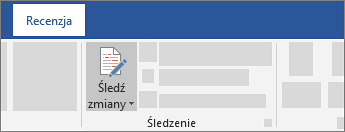
- Aby śledzić zmiany, wybierz pozycję Przejrzyj>śledzenie zmian.
- Aby przejrzeć zmiany, umieść kursor przed zmianą, a następnie wybierz pozycję:
- Zaakceptuj, aby zachować zmianę;
- Odrzuć , aby go usunąć