

Czasami trzeba ręcznie wywołać aktualizację informacji w polach, takich jak tych używanych w spisie treści, nagłówkach i stopkach, odsyłaczach, zakładkach i formułach w tabelach. Pola można aktualizować pojedynczo lub można zaktualizować wszystkie pola w dokumencie jednocześnie.
W tym artykule
Aktualizowanie pola
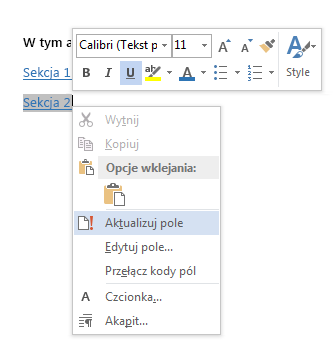
W otwartym dokumencie kliknij prawym przyciskiem myszy pole, na przykład spis treści, numer strony lub odsyłacz, i kliknij polecenie Aktualizuj pole.
Uwaga
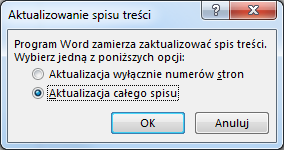
Jeśli aktualizujesz spis treści, w oknie dialogowym Aktualizowanie spisu treści wybierz, czy chcesz zaktualizować tylko numery stron, czy cały spis. Aktualizacja tylko numerów stron spowoduje po prostu zaktualizowanie numerów stron dla istniejących sekcji. Nie spowoduje dodania nowych sekcji do spisu treści. Aby zaktualizować spis treści przy użyciu nowych sekcji w dokumencie, wybierz pozycję Aktualizacja całego spisu.
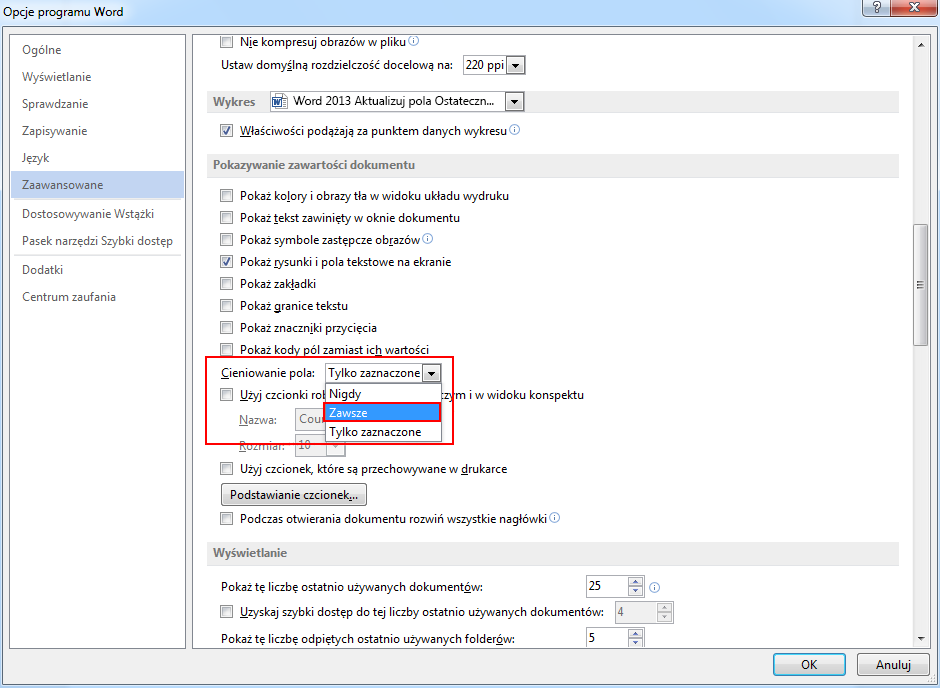
Jeśli masz problem z rozróżnieniem części tekstu, które są polami, możesz wybrać ustawienie, dzięki któremu wszystkie pola będą wyświetlane z szarym tłem. W tym celu kliknij pozycjęZaawansowaneopcje>pliku> i w obszarze Pokaż zawartość dokumentu z menu rozwijanego Cieniowanie pól wybierz pozycję Zawsze.
Aktualizowanie wszystkich pól w dokumencie
Naciśnij klawisz Ctrl + A.
Naciśnij klawisz F9.
Jeśli dokument zawiera tabele z polami lub formułami, może być konieczne zaznaczenie każdej tabeli osobno i naciśnięcie klawisza F9.
Porada
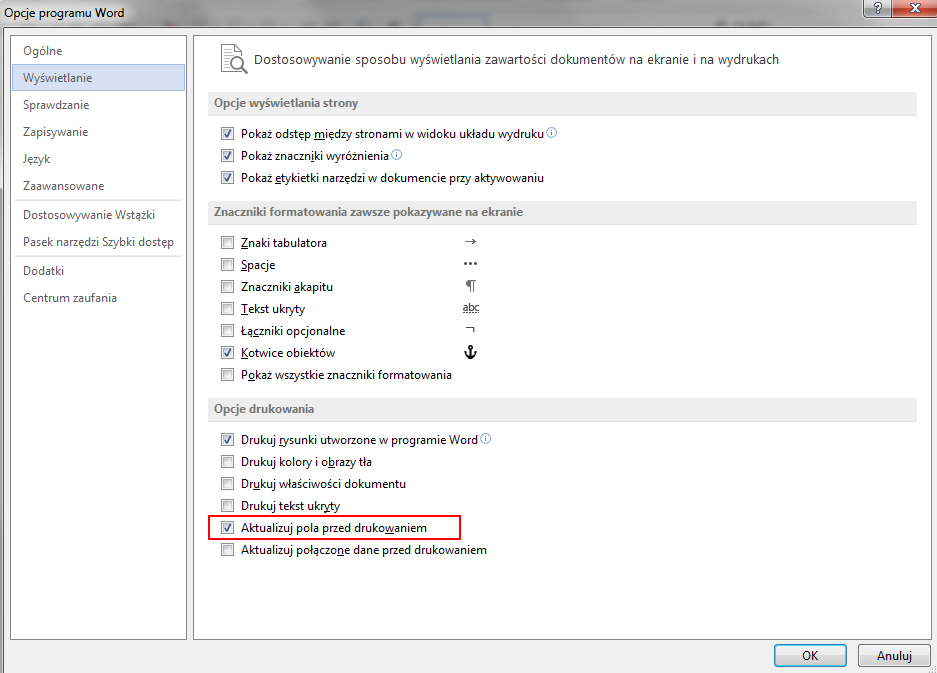
Aby upewnić się, że nie zapomnisz zaktualizować spisu treści przed wydrukowaniem dokumentu, ustaw w programie Word automatyczną aktualizację pól przed drukowaniem. Kliknij przycisk Wyświetlanieopcji> pliku>, a następnie w obszarze Opcje drukowania zaznacz pole wyboru Aktualizuj pola przed drukowaniem.
Uwaga
Czasami pole nie jest aktualizowane, ponieważ nie istnieje element, do którego to pole się odwołuje. Link lub zakładka także mogą być uszkodzone. Aby uzyskać więcej informacji, zobacz Rozwiązywanie problemów z zakładkami.
Zobacz też
Tworzenie i aktualizowanie odsyłacza