

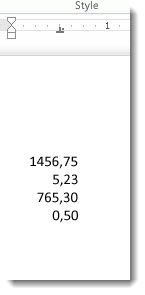
Ustawiając tabulator dziesiętny podczas pracy z liczbami, można wyrównać te liczby, na przykład kwoty danej waluty, w kolumnie.
- Jeśli linijka nie jest widoczna u góry dokumentu, przejdź do pozycji Wyświetl>linijkę.
- Kliknij lub naciśnij selektor tabulatorów po lewej stronie linijki, aż zobaczysz obraz tabulatora dziesiętnego
 .
.
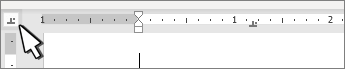
- Wybierz na linijce miejsce, w którym ma się znajdować separator dziesiętny. Możesz kliknąć i przeciągnąć go później, aby go przenieść.
- Kliknij lub naciśnij dokument, w którym chcesz wpisać liczbę, i naciśnij klawisz Tab. Podczas wpisywania liczby separator dziesiętny jest wyrównany do karty. Zrób to ponownie w następnym wierszu, a liczby wyśrodkują się w przecinku dziesiętnym.
Zmienianie separatora dziesiętnego
Jeśli chcesz używać separatora innego niż przecinek dziesiętny, możesz wybrać separator za pomocą Panelu sterowania w systemie Windows.
Uwaga
Zmiana tego ustawienia wpływa na każdy format liczb, nie tylko na formaty używane w programie Word.
- Przejdź do menu Start>Panel sterowania>Klock i region lub zegar, język i region.
- W oknie dialogowym Region wybierz pozycję Formatuje>dodatkowe ustawienia.
Jeśli nie widzisz okna dialogowego Region, wybierz pozycję Region lub Zmień format daty, godziny lub liczb w Panelu sterowania. - W oknie dialogowym Dostosowywanie formatu wybierz kartę Liczby , a następnie z listy rozwijanej Symbol dziesiętny wybierz separator, którego chcesz użyć.
- Wybierz przycisk OK.