

Funkcja pakietu Office @mention znacznie ułatwia komunikowanie się ze współpracownikami i potrzebnymi zasobami podczas wspólnej pracy nad tworzeniem dokumentów, prezentacji i arkuszy kalkulacyjnych.
Zaloguj się do platformy Microsoft 365 za pomocą konta służbowego i otwórz dokument zapisany w bibliotece programu SharePoint lub usłudze OneDrive używanej w pracy lub szkole.
-
Uwaga
Aby ta funkcja zadziałała, musisz zalogować się do programu Outlook na swoim komputerze.
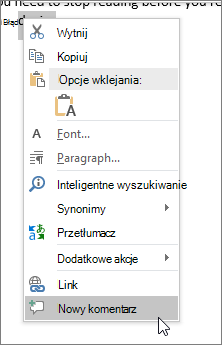
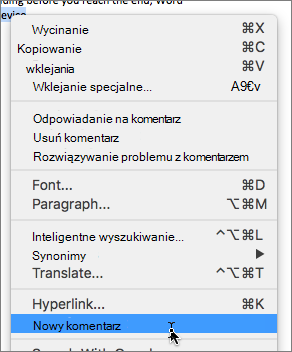
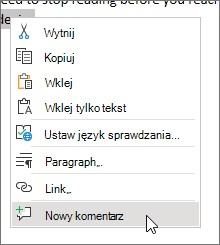
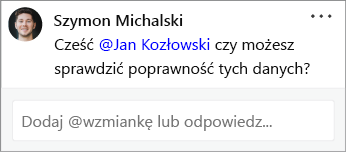
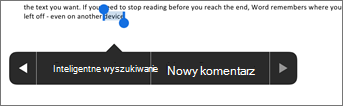
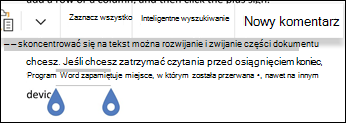
Dodaj komentarz, używając menu kontekstowego lub pozycji Przejrzyj > nowy komentarz.
Wpisz symbol @ i kilka pierwszych liter imienia lub nazwiska wybranej osoby, a następnie wybierz odpowiednią nazwę (jeśli dana osoba nie ma jeszcze uprawnień do otwarcia dokumentu, konieczne będzie przydzielenie takich uprawnień).
Porada
Aby być bardziej swobodnym, możesz usunąć wszystko oprócz imienia danej osoby w pliku @mention. Aby uwzględnić więcej osób, wpisz ponownie znak @ i wspomnij o innej osobie.
Przydzielanie zadań przy użyciu @mentions
Gdy publikujesz komentarz lub odpowiedź w programie Word, Excel lub PowerPoint, możesz przypisać @mentions zadanie innemu użytkownikowi. Gdy utworzysz zadanie, jest ono śledzone podczas wszystkich interakcji i ponownych przypisań, dzięki czemu można wyświetlić jego historię. Nadal możesz odpowiadać na komentarze przypisane jako zadania, rozwiązywać zadania przez rozstrzygnięcie komentarza i ponownie otwierać zadania przez ponowne otwarcie wątku komentarza.
Aby utworzyć zadanie:
Dodaj nowy komentarz lub odpowiedz na istniejący komentarz.
Użyj an w komentarzu @mention . Zostanie wyświetlona opcja przypisania komentarza jako zadania do wspomnianej osoby.
Zaznacz pole wyboru Przypisz do.
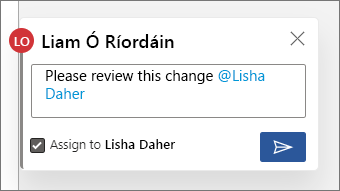
Opublikuj komentarz lub odpowiedź. Osoba, do której przypisano zadanie, otrzyma wiadomość e-mail z powiadomieniem o przypisaniu jej zadania. Zobaczy przypisane jej zadanie w komentarzu.
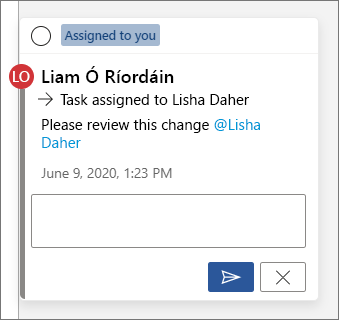
Aby ponownie przypisać zadanie:
Użyj an @mention w polu odpowiedzi.
Zaznacz pole wyboru Przypisz ponownie do.
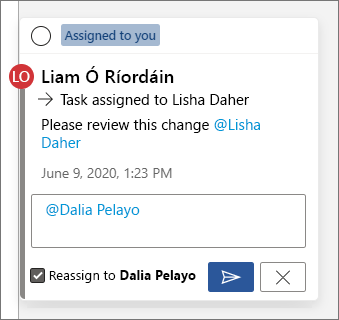
Opublikuj odpowiedź. Osoba, do której ponownie przypisano zadanie, otrzyma wiadomość e-mail z powiadomieniem o przypisaniu jej zadania.
Aby rozwiązać przydzielone zadanie:
W górnej części komentarza umieść wskaźnik myszy na kółku obok pozycji Przypisane do Ciebie. W kółku pojawi się znacznik wyboru.
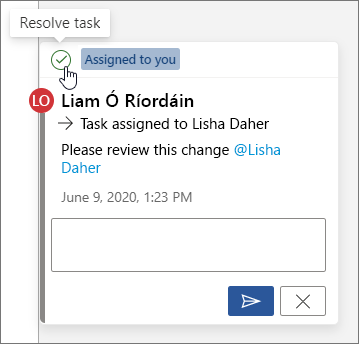
Kliknij kółko ze znacznikiem wyboru, aby rozwiązać zadanie.
Aby ponownie otworzyć rozwiązane zadanie:
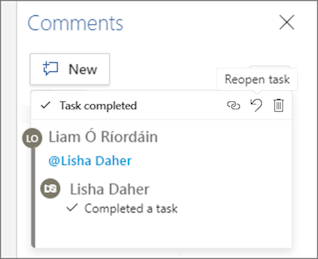
- Otwórz okienko komentarzy.
- W górnej części rozstrzygniętego komentarza kliknij strzałkę ponownego otwarcia.
Szybkie znajdowanie i odpowiadanie na @mentions
Gdy ktoś wspomni o Tobie w komentarzu w programie Word, Excel i PowerPoint, otrzymasz powiadomienie e-mail zawierające link, za pomocą którego możesz przejść do komentarza w pliku.
Ponadto w powiadomieniu e-mail jest wyświetlany podgląd tekstu i wątku komentarzy powiązanych z komentarzem, a na komentarz możesz odpowiedzieć bezpośrednio z poziomu powiadomienia e-mail.
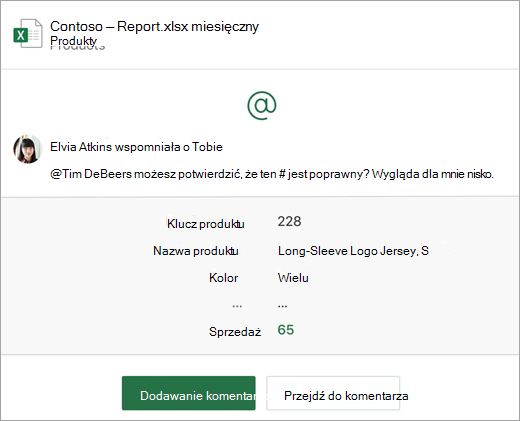
Jeśli pojawi się więcej wzmianek o Tobie, możesz otrzymać wiele linków do wzmianek w jednej wiadomości e-mail.
Uwaga
Ta funkcja nie jest dostępna w dzierżawach rządowych (GCC/GCC High/DoD) ani dla klientów korzystających z platformy Microsoft 365 obsługiwanej przez firmę 21Vianet.
Wymagania
Aby odpowiedzieć na komentarz z poziomu wiadomości e-mail z powiadomieniem, musisz korzystać z programu Outlook dla systemu Windows, aplikacji Outlook w sieci Web lub aplikacji Outlook Mobile.
Jak wyłączyć podglądy kontekstu
Administratorzy mogą wyłączyć podglądy kontekstu za pomocą polecenia cmdlet programu SharePoint PowerShell:
Zainstaluj najnowszą wersję modułu usług SharePoint Online Services dla programu Windows PowerShell.
Połącz się z dzierżawą przy użyciu polecenia Connect-SPOService.
Uruchom następujące polecenie cmdlet: Set-SPOTenant -AllowCommentsTextOnEmailEnabled:$false
Uwaga
Powiadomienia email o komentarzach w pliku, które są chronione prawami lub oznaczone jako poufne za pośrednictwem reguł DLP nie będą zawierać podglądu kontekstu ani odpowiedzi wewnętrznych, niezależnie od tego, czy funkcja jest włączona, czy wyłączona.
Jak wyłączyć powiadomienia o komentarzach w usłudze OneDrive i programie SharePoint
Domyślnie autor oryginalnego dokumentu i uczestnicy wątku komentarzy otrzymują powiadomienie za każdym razem, gdy ktoś utworzy lub zaktualizuje wątek komentarzy. Jeśli nie chcesz otrzymywać powiadomień o komentarzach, możesz je wyłączyć.
Nie istnieje globalne ustawienie wyłączania powiadomień o komentarzach. Uczestnicy wątku muszą zrobić to sami w usłudze OneDrive. Ustawienia w usłudze OneDrive mają wpływ na pliki zarówno w usłudze OneDrive, jak i w programie SharePoint. Aby wyłączyć powiadomienia o komentarzach, wykonaj następujące czynności:
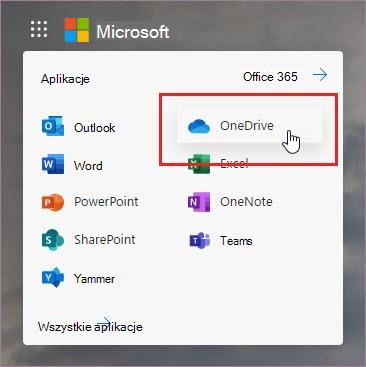
Na nowej karcie w przeglądarce Microsoft Edge wybierz pozycję Uruchamianie aplikacji, a następnie wybierz pozycję OneDrive.
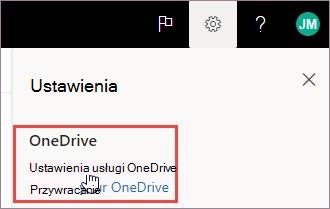
Przejdź do ustawień>, ustawień usługi OneDrive.
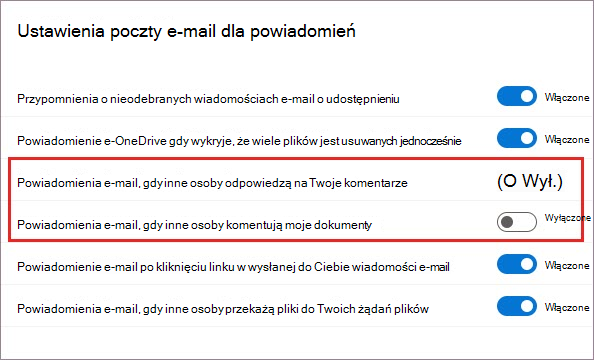
W obszarze Ustawienia powiadomień wyłącz opcję Wiadomość e-mail z powiadomieniem, gdy inne osoby odpowiadają na Twoje komentarze oraz Wiadomość e-mail z powiadomieniem, gdy inne osoby komentują moje dokumenty.
Jak wyłączyć powiadomienia w programie Outlook
Ustawienie, które umożliwia wyłączenie powiadomień o kolejnych komentarzach lub aktualizacjach wątku komentarzy wprowadzonych w pliku przez autora oryginalnego dokumentu lub jednego z uczestników, znajduje się u dołu otrzymanej w programie Outlook wiadomości e-mail z powiadomieniem.
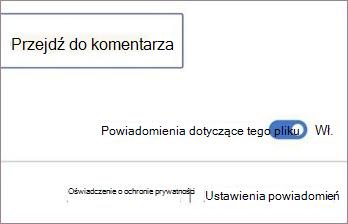
To ustawienie działa tylko dla jednego pliku. Jeśli otrzymujesz powiadomienia o komentarzach w wielu plikach, musisz wyłączyć ustawienie Powiadomienia dla tego pliku dla każdego z nich.
Zabezpieczenia danych komentarzy
Firma Microsoft nie przechowuje wewnętrznie żadnych danych dotyczących komentarzy. Wszystkie komentarze wymieniane pomiędzy uczestnikami wątku są przechowywane wyłącznie po ich stronie. Firma Microsoft nie ma dostępu do komentarzy.
Wzmianki spoza organizacji
Wzmianki są dostępne tylko dla osób z Twojej organizacji. W przypadku korzystania ze wzmianek goście i użytkownicy z innych dzierżaw są wykluczani w ustawieniu z wieloma dzierżawami.