
Podziały sekcji umożliwiają zmianę układu lub formatowania stron w dokumencie.
Aby zmienić formatowanie w dokumencie, wstaw podział sekcji na początku miejsca, w którym chcesz wprowadzić zmianę. Skonfiguruj zmianę formatowania tuż obok nowego podziału sekcji. Jeśli chcesz ponownie zmienić formatowanie, wprowadź kolejny podział sekcji. Jeśli zmiany mają znajdować się na tej samej stronie, wybierz ciągły podział sekcji. W przeciwnym razie wybierz pozycję Następna strona, Strona nieparzysta lub Strona parzysta.
Jeśli zmiana formatowania występuje w poprzedniej sekcji, naciśnij klawisze Ctrl lub Command + Z, a następnie przenieś kursor za podziałem sekcji i spróbuj ponownie.
Układanie lub formatowanie dokumentu za pomocą podziałów sekcji
Po wstawieniu podziału sekcji wybierz typ podziału, który pasuje do zmian, które chcesz wprowadzić. Poniżej przedstawiono typy z sugestiami użycia:
Polecenie Następna strona powoduje wstawienie podziału sekcji i rozpoczęcie nowej sekcji na następnej stronie. Ten typ podziału sekcji przydaje się do rozpoczynania nowych rozdziałów w dokumencie.

Polecenie Ciągły powoduje wstawienie podziału sekcji i rozpoczęcie nowej sekcji na tej samej stronie. Ciągły podział sekcji przydaje się do tworzenia zmian formatowania, takich jak inna liczba kolumn na stronie.

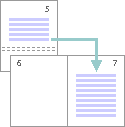
Polecenie Strona parzysta lub Strona nieparzysta powoduje wstawienie podziału sekcji i rozpoczęcie nowej sekcji na następnej stronie o odpowiedniej numeracji: parzystej lub nieparzystej. Aby zawsze rozpoczynać rozdziały dokumentu na stronie parzystej lub nieparzystej, użyj opcji podziału sekcji Strona nieparzysta lub Strona parzysta .
Praca z podziałami sekcji
Aby wyświetlić podziały sekcji, zobacz Pokazywanie podziałów sekcji.
Aby wstawić podział sekcji, zobacz Wstawianie podziału sekcji.
Aby zmienić podział sekcji, zobacz Zmienianie podziału sekcji.
Aby usunąć podział sekcji, zobacz Usuwanie podziału sekcji
Formatowanie podziałów sekcji
Poniżej przedstawiono niektóre formatowanie, które można stosować do części dokumentu przy użyciu podziałów sekcji: