
Este artigo explica como criar e executar uma consulta acréscimo. Use uma consulta acréscimo quando precisar adicionar novos registros a uma tabela existente, usando dados de outras fontes.
Se precisar alterar os dados em um conjunto de registros existente, como atualizar o valor de um campo, use uma consulta de atualização. Se precisar criar uma nova tabela a partir de uma seleção de dados ou mesclar duas tabelas em uma tabela nova, use uma consulta criar tabela. Para obter mais informações sobre consultas de atualização ou consultas criar tabela, ou para informações gerais sobre outras maneiras de adicionar registros a um banco de dados ou alterar dados existentes, confira a seção Confira também.
Neste artigo
- Visão geral
- Criar e executar uma consulta acréscimo
- Impedir que o modo Desabilitado bloqueie uma consulta
Visão geral
Uma consulta acréscimo seleciona os registros de uma ou mais fontes de dados e copia os registros selecionados para uma tabela existente.
Por exemplo, supondo que você adquiriu um banco de dados contendo uma tabela de novos clientes em potencial e que você já tenha uma tabela em seu banco de dados existente que armazena esse tipo de dado. Você gostaria de armazenar os dados em um só lugar, então decide copiá-los do novo banco de dados para a tabela existente. Para evitar inserir novos dados manualmente, você pode usar uma consulta acréscimo para copiar os registros.
Benefícios do uso de uma consulta acréscimo
Usando uma consulta para copiar os dados, você pode:
- Acrescentar vários registos num só passe Se copiar dados manualmente, normalmente tem de realizar várias operações de cópia/colagem. Usando uma consulta, você seleciona todos os dados de uma vez e depois os copia.
- Reveja a sua seleção antes de a copiar Pode ver a sua seleção na vista Folha de Dados e fazer ajustes à sua seleção conforme necessário antes de copiar os dados. Isso pode ser particularmente útil se a consulta incluir critérios ou expressões, e você precisar de várias tentativas para acertar. Não é possível desfazer uma consulta acréscimo. Se você cometer um engano, deverá restaurar o banco de dados de usando um backup ou corrigir o erro, seja manualmente ou usando uma consulta exclusão.
- Usar critérios para refinar sua seleção Por exemplo, você pode querer acrescentar apenas registros de clientes que morem em sua cidade.
- Acrescentar registos quando alguns dos campos nas origens de dados não existem na tabela de destino Por exemplo, suponha que a tabela de clientes existente tem onze campos e que a nova tabela a partir da qual pretende copiar tem apenas nove desses onze campos. Você pode usar uma consulta acréscimo para copiar os dados dos nove campos correspondentes e deixar os outros dois campos em branco.
Etapas básicas de uma consulta acréscimo
O processo de criação de uma consulta acréscimo segue estas etapas básicas:
- Criar uma consulta selecionar Comece por selecionar os dados que pretende copiar. Ajuste sua consulta seleção conforme necessário e execute-a quantas vezes quiser para garantir que você esteja selecionando os dados que deseja copiar.
- Converter a consulta seleção em uma consulta acréscimo Depois que a seleção estiver pronta, altere o tipo de consulta para Acréscimo.
- Escolher os campos de destino para cada coluna na consulta de acréscimo Em alguns casos, o Access escolhe automaticamente os campos de destino. Você pode ajustar os campos de destino ou escolhê-los caso o Access não o tenha feito.
- Visualizar e executar a consulta para acrescentar os registros Antes de acrescentar os registros, você pode alternar para modo de exibição de Folha de Dados para obter uma visualização dos registros acrescentados.
Importante
Não é possível desfazer uma consulta acréscimo. É recomendável fazer backup de seu banco de dados ou da tabela de destino.
Criar e executar uma consulta acréscimo
Nesta seção
- Etapa 1: criar uma consulta para selecionar os registros a copiar
- Etapa 2: converter a consulta seleção em uma consulta acréscimo
- Etapa 3: escolher os campos de destino
- Etapa 4: visualizar e executar a consulta acréscimo
Etapa 1: criar uma consulta para selecionar os registros a copiar
Abra o banco de dados que contém os registros que você deseja copiar.
Na guia Criar, no grupo Consultas, clique em Design da Consulta.

Clique duas vezes nas tabelas ou consultas que contêm os registros que você deseja copiar e clique em Fechar.
As tabelas ou consultas são exibidas como uma ou mais janelas no criador de consultas. Cada janela lista os campos em uma tabela ou consulta. Esta figura mostra uma tabela típica no criador de consultas.
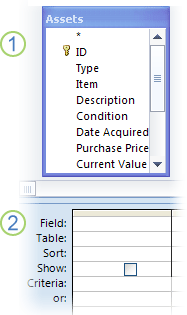
Tabela assets apresentada no estruturador de consultas
Grade de design da consultaClique duas vezes em cada campo que você deseja anexar. Os campos selecionados são exibidos na linha Campo, na grade de design da consulta.
Os tipos de dados dos campos na tabela de origem devem ser compatíveis com os tipos de dados dos campos na tabela de destino. Os campos de texto são compatíveis com a maioria dos outros tipos de campos. Os campos de número são somente compatíveis com outros campos de número. Por exemplo, você pode acrescentar números a um campo de texto, mas você não pode acrescentar texto a um campo de número.
Também pode utilizar uma expressão como um campo ( como =Data() para devolver automaticamente a data atual – e pode utilizar expressões com campos de tabela ou consulta na grelha de estrutura para personalizar os dados que selecionar. Por exemplo, se a tabela de destino tiver um campo que armazene um ano de quatro dígitos e a tabela de origem tiver um campo de data/hora normal, poderá utilizar a função DatePart com o campo de origem para selecionar apenas o ano.
Para adicionar rapidamente todos os campos em uma tabela, clique duas vezes no asterisco (*) na parte superior da lista de campos de tabela. Essa figura mostra a grade de design com todos os campos adicionados.

Como opção, você pode inserir um ou mais critérios na linha Critérios da grade de design. A tabela a seguir mostra alguns exemplos de critérios e explica os efeitos que eles têm em uma consulta.
Na guia Design de Consulta , no grupo Resultados , clique em Executar
 .
.Verifique se a consulta retornou os registros que você deseja copiar. Se for necessário adicionar ou remover campos na consulta, alterne para o modo Design e adicione campos conforme descrito na etapa anterior, ou selecione os campos que você não deseja e pressione Delete para removê-los da consulta.
Etapa 2: converter a consulta seleção em uma consulta acréscimo
Na guia Página Inicial, no grupo Modo de Exibição, clique em Modo de Exibição e clique em Modo Design.
Na guia Design de Consulta , no grupo Tipo de Consulta , clique em Acrescentar.
A caixa de diálogo Acrescentar é exibida.
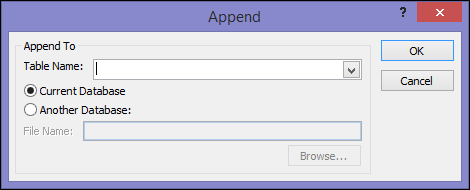
Em seguida, especifique se deve acrescentar registros a uma tabela no banco de dados atual ou a uma tabela em um banco de dados diferente.
Siga um destes procedimentos:- Na caixa de diálogo Acrescentar, clique em Banco de Dados Atual, selecione a tabela de destino na caixa de combinação Nome da Tabela e clique em OK.
– ou – - Na caixa de diálogo Acrescentar, clique em Outro Banco de Dados.
- Na caixa Nome do Arquivo, digite o local e o nome de arquivo do banco de dados de destino.
- Na caixa de combinação Nome da Tabela, digite o nome da tabela de destino e, em seguida, clique em OK.
- Na caixa de diálogo Acrescentar, clique em Banco de Dados Atual, selecione a tabela de destino na caixa de combinação Nome da Tabela e clique em OK.
Para obter mais informações sobre a sintaxe SQL para criar uma consulta de anexo, consulte instrução INSERT INTO.
Etapa 3: escolher os campos de destino
A forma que você escolhe os campos de destino depende de como você criou sua consulta seleção na Etapa 1.
| Se você... | Access... |
|---|---|
| Adicionou todos os campos da sua tabela ou consulta de origem | Adiciona todos os campos na tabela de destino à linha Acrescentar a na grade de design |
| Adicionou campos individuais à consulta ou usou expressões, e os nomes de campo na tabela de origem e destino coincidem | Automaticamente, adiciona os campos de destino correspondentes à linha Acrescentar a na consulta |
| Adicionou campos individuais ou usou expressões, e qualquer dos nomes nas tabelas de origem e destino não coincidem | Adiciona os campos coincidentes e deixa os campos sem correspondência em branco |
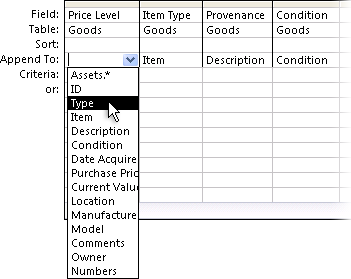
Se o Access deixa campos em branco, você pode clicar em uma célula na linha Acrescentar a e selecionar o campo de destino.
Esta figura ilustra como clicar em uma célula na linha Acrescentar a e selecionar um campo de destino.
Observação
Se você deixar o campo de destino em branco, a consulta não acrescentará dados neste campo.
Etapa 4: visualizar e executar a consulta acréscimo
Para visualizar suas alterações, alterne para o modo Folha de Dados.
Dica
Para alterar modos rapidamente, clique com o botão direito do mouse na guia na parte superior da consulta e clique o modo desejado.
Retorne à exibição Design e clique em Executar
para acrescentar os registros.Observação
Ao executar uma consulta que retorna uma grande quantidade de dados, você pode receber uma mensagem de erro indicando que não será possível desfazer a consulta. Tente aumentar o limite no segmento da memória para 3 MB para permitir que a consulta seja executada.
Impedir que o Modo Desabilitado bloqueie uma consulta
Se você tentar executar uma consulta de anexo e perceber que nada acontece, verifique se a seguinte mensagem aparece na barra de status do Access:
Esta ação ou este evento foi bloqueado pelo Modo Desabilitado.
Para corrigir isso, clique em Habilitar Conteúdo na Barra de Mensagens para habilitar a consulta.
Observação
Quando você habilita a consulta acréscimo, você também habilita todos os outros conteúdos do banco de dados.
Se você não vir a Barra de Mensagens, ela poderá estar oculta. Você pode mostrá-la, a menos que ela também tenha sido desabilitada. Se a Barra de Mensagens tiver sido desabilitada, você poderá habilitá-la.
Confira também
Criar e executar uma consulta atualização
Considerações de design para atualizar dados