
Este artigo explica como criar e executar uma consulta criar tabela no Access. Utilize uma consulta criar tabela quando precisar de copiar dados da tabela, arquivar dados ou guardar os resultados da consulta como uma tabela.
Se você precisar alterar ou atualizar parte dos dados em um conjunto de registros existente, como um ou mais campos, use uma consulta atualização. Para saber mais sobre consultas atualização, veja Criar e executar uma consulta atualização.
Se necessitar adicionar registros (linhas) a uma tabela existente, use uma consulta acréscimo. Para saber mais sobre consultas acréscimo, confira Adicionar registros a uma tabela usando uma consulta acréscimo.
O que você deseja fazer?
- Entender as consultas Criar tabela
- Criar uma consulta Criar Tabela
- Saiba mais sobre expressões e critérios de consulta
- Impedir que o modo Desabilitado bloqueie uma consulta
Entender as consultas Criar tabela
Uma consulta criar tabela obtém dados de uma ou mais tabelas e carrega o conjunto de resultados para uma nova tabela. Essa tabela pode estar na base de dados atual ou pode criá-la noutra base de dados.
Normalmente, cria consultas criar tabelas quando precisa de copiar ou arquivar dados. Por exemplo, poderá ter uma ou mais tabelas de dados de vendas anteriores que utiliza nos relatórios. Estes números de vendas não podem ser alterados porque as transações têm, pelo menos, um dia de idade. Executar uma consulta sempre que precisar dos dados pode demorar algum tempo, especialmente se executar uma consulta complexa num arquivo de dados de grandes dimensões. Carregar os dados para uma tabela separada pode reduzir a carga de trabalho e fornecer-lhe um arquivo de dados conveniente. Lembre-se de que os dados na nova tabela são apenas um snapshot. Não tem qualquer relação com a tabela ou tabelas de origem.
O processo de criação de uma consulta criar tabela segue estas etapas:
- Ative a base de dados se não estiver assinada ou se não residir numa localização fidedigna. Caso contrário, não pode executar consultas de ação como acrescentar, atualizar e criar consultas de tabela.
- Na vista Estrutura da consulta, crie uma consulta selecionar e, em seguida, modifique essa consulta até devolver os registos pretendidos. Pode selecionar dados de mais do que uma tabela e, num sentido real, des normalizar os seus dados. Por exemplo, pode colocar dados de clientes, transitários e fornecedores numa única tabela, algo que não faria numa base de dados de produção com tabelas devidamente normalizadas. Você também pode usar critérios da consulta para personalizar ou restringir o conjunto de resultados ainda mais. Para obter mais informações sobre a normalização dos seus dados, veja Noções básicas da estrutura da base de dados.
- Converter a consulta seleção para criar uma consulta tabela, escolha um local para a nova tabela e, em seguida, execute a consulta para criar a tabela.
Não confunda uma consulta criar tabela com uma consulta acréscimo ou atualização. Use uma consulta atualização quando precisar adicionar ou alterar dados em campos individuais. Use uma consulta acréscimo quando precisar adicionar registros (linhas) a um conjunto de registros existente em uma tabela existente.
Criar uma consulta criar tabela
Crie uma consulta criar tabela ao criar primeiro uma consulta selecionar e, em seguida, convertê-la numa consulta criar tabela. A consulta selecionada pode usar campos e expressões calculados para ajudar a retornar dados de que você precisa. As etapas a seguir explicam como criar e converter a consulta. Se você já possui uma consulta selecionar que atende a suas necessidades, pode pular as etapas a seguir e ir para as etapas de conversão da consulta selecionar e de execução da consulta criar tabela.
Crie a consulta selecionar
Observação
Se você já possui uma consulta selecionar que produz os dados necessários, vá para a próxima etapa.
- Na guia Criar, vá para o grupo Consultas e clique em Design da Consulta.
- Faça duplo clique nas tabelas a partir das quais pretende obter dados. Cada tabela aparece como uma janela na seção superior do criador de consulta. Clique em Fechar quando terminar de adicionar as tabelas.
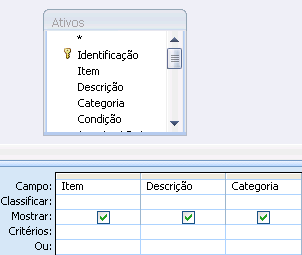
- Em cada tabela, clique duas vezes no campo (ou campos) que deseja usar na consulta. Cada campo aparece em uma célula vazia na linha Campo da grade de design. Esta imagem mostra a grade de design com vários campos adicionados.
- Opcionalmente, adicione qualquer expressão à linha Campo.
- Opcionalmente, adicione qualquer critério à linha Critérios da grade de design.
- Clique em Executar para executar a consulta e apresentar os resultados numa folha de dados.

- Opcionalmente, altere seus campos, expressões ou critérios e execute a consulta novamente até que ela retorne os dados desejados para colocar em sua nova tabela.
Converta a consulta selecionar
Abra a consulta selecionar no modo Design, ou alterne para o modo Design. O Access oferece várias maneiras de se fazer isso:
- Se você tiver a consulta aberta em uma folha de dados, clique com o botão direito do mouse na guia de documento da consulta e clique em Modo Design.
- Se a consulta estiver fechada, no Painel de Navegação, clique com o botão direito do mouse na consulta e clique em Modo Design no menu de atalho.
No separador Estrutura da Consulta , no grupo Tipo de Consulta , clique em Criar Tabela. A caixa de diálogo Criar Tabela é exibida.
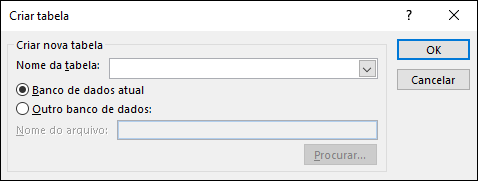
Na caixa Nome da Tabela, digite um nome para a nova tabela. -or- Clique na seta para baixo e selecione um nome de tabela existente.
Siga um destes procedimentos:
Coloque a nova tabela no banco de dados atual
Se a opção não estiver selecionada, selecione Banco de Dados Atual e clique em OK.
Clique em Executar e em Sim para confirmar a operação.
Observação
Se estiver substituindo uma tabela existente, o Access primeiro exclui a tabela e pede que você confirme a exclusão. Clique em Sim e em Sim novamente para criar a nova tabela.
Coloque a nova tabela em outro banco de dados
Clique em Outro Banco de Dados.
Na caixa Nome do Arquivo, digite o local e o nome de arquivo do outro banco de dados. -ou- Clique em Procurar, utilize a nova caixa de diálogo Criar Tabela para localizar a outra base de dados e clique em OK.
Clique em OK para fechar a primeira caixa de diálogo Criar Tabela.
Clique em Executar e em Sim para confirmar a operação.
Observação
Se você substituir uma tabela existente, o Access primeiro exclui a tabela e pede para você confirmar a exclusão. Clique em Sim e em Sim novamente para criar a nova tabela.
Saiba mais sobre expressões e critérios de consulta
As etapas neste artigo mencionaram expressões e critérios de consulta. Um critério de consulta é uma regra que identifica os registos que pretende incluir numa consulta. Utilize critérios quando não quiser ver todos os registos num conjunto de dados. Por exemplo, o critério >25 AND <50 devolve valores maiores e 25 inferiores a 50. Um critério como "Chicago" OR "Paris" OR "Moscow" devolve apenas os registos dessas cidades.
Para obter mais informações sobre como utilizar critérios, veja Exemplos de critérios de consulta.
Uma expressão é uma combinação de operadores matemáticos ou lógicos, constantes, funções e nomes de campos, controlos e propriedades que avaliam um único valor. Utiliza uma expressão quando precisa de dados que não residem diretamente numa tabela. Por exemplo, a expressão [UnitPrice]*[Quantity] multiplica o valor no UnitPrice campo pelo valor no Quantity campo. Pode utilizar expressões de várias formas e criá-las e utilizá-las pode tornar-se bastante complexa.
Para obter mais informações sobre como criar e utilizar expressões, veja Criar uma expressão.
Impedir que o modo Desabilitado bloqueie uma consulta
Por predefinição, se abrir uma base de dados que não esteja guardada numa localização fidedigna ou não tiver optado por confiar, o Access impede a execução de todas as consultas de ação ( anexar, atualizar, eliminar ou criar consultas de tabela).
Se você tentar executar uma consulta de ação e perceber que nada acontece, verifique se a seguinte mensagem aparece na barra de status do Access:
Esta ação ou este evento foi bloqueado pelo Modo Desabilitado.
Quando você vir essa mensagem, faça o seguinte:
- Na Barra de Mensagens, logo abaixo da faixa de opções, clique em Habilitar Conteúdo.

- Execute a sua consulta novamente.