
| Nota Esse recurso está em GA (Disponibilidade Geral) no Canal de Lançamento Mensal do Microsoft 365 a partir de maio de 2022. Se você estiver no Microsoft Semi-annual Enterprise Channel, ele estará disponível em dezembro de 2022. Para obter mais informações sobre como participar, consulte aka.ms/AccessAndPowerPlatform. |
|---|
Se você quiser migrar um campo do Access Multivalued para um campo Opções do Dataverse, veja como criá-lo no Access para que a operação seja bem-sucedida.
No painel de navegação, clique com o botão direito do mouse no nome da tabela e selecione Exibição de Design.
Em Nome do Campo, na primeira caixa em branco disponível, insira um nome, como "ChoiceField".
Em Tipo de Dados, à direita do nome do campo que você acabou de inserir, selecione Número na lista suspensa.
Selecione a mesma lista suspensa e selecione Assistente de Pesquisa.
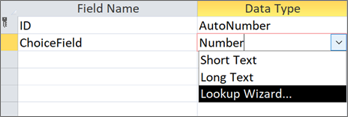
Na primeira página do Assistente de Pesquisa, selecione Digite os valores desejados e selecione Avançar.
Na segunda página do Assistente de Pesquisa, na caixa Número de colunas, insira 2.
Nas caixas em Col1 e Col2, insira os seguintes valores:
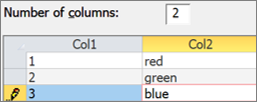
Entre os cabeçalhos Col1 e Col2 , selecione o
 e arraste-o até a esquerda para que apenas Col2 apareça.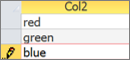
Para concluir o Assistente de Pesquisa, selecione Próximo>Término>.
Clique com o botão direito do mouse no cabeçalho do nome da tabela e selecione Salvar.
Clique com o botão direito do mouse no cabeçalho do nome da tabela e selecione Exibição de folha de dados.
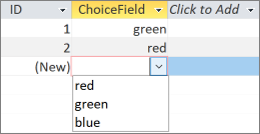
Crie alguns registros para confirmar que o ChoiceField funciona conforme o esperado:
Clique com o botão direito do mouse no cabeçalho do nome da tabela, selecione Fechar e confirme a operação.
No painel de navegação, clique com o botão direito do mouse no nome da tabela e selecione Exportar>Dataverse.
Siga as etapas para migrar a tabela para o Dataverse. Selecione a opção Abrir a URL da tabela Dataverse quando terminar.
Para obter mais informações, confira Migrar dados de acesso para o Dataverse.
Após a conclusão bem-sucedida da migração, o Dataverse abre a tabela. Na parte superior direita, selecione Nome da Tabela >>Ativa <Todas as Colunas.
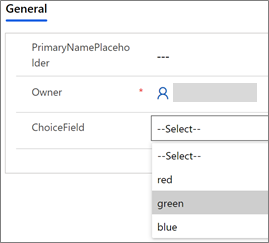
Localize o ChoiceField na lista de colunas.
No Access, faça algumas alterações nos dados e selecioneAtualizar Tudo emCasa>.
Volte para a exibição do Dataverse na etapa 17 e selecione Atualizar Dados para ver os dados atualizados na página.