
Ligar a origens de dados externas e criar soluções com base em diferentes conjuntos de dados é uma força do Office Access. O Gestor de Tabelas Ligadas é uma localização central para ver e gerir todas as origens de dados e tabelas ligadas numa base de dados do Access. Periodicamente, poderá ter de atualizar, voltar a ligar, localizar, editar ou eliminar tabelas ligadas devido a alterações à localização da origem de dados, ao nome da tabela ou ao esquema da tabela. Por exemplo, está a mudar de um teste para um ambiente de produção, pelo que tem de alterar a localização da origem de dados. Se os requisitos da solução tiverem sido alterados, também pode adicionar ou eliminar tabelas ligadas.
Observação
Dependendo da versão do Access que tiver, a caixa de diálogo Gestor de Tabelas Ligadas funciona de forma diferente. No Microsoft 365, pode utilizar esta caixa de diálogo para atualizar, voltar a ligar, adicionar, editar, procurar e eliminar tabelas ligadas, mas não pode exportar informações para o Excel. No Access 2016 e posterior, a caixa de diálogo é muito mais simples, mas pode exportar informações para o Excel.
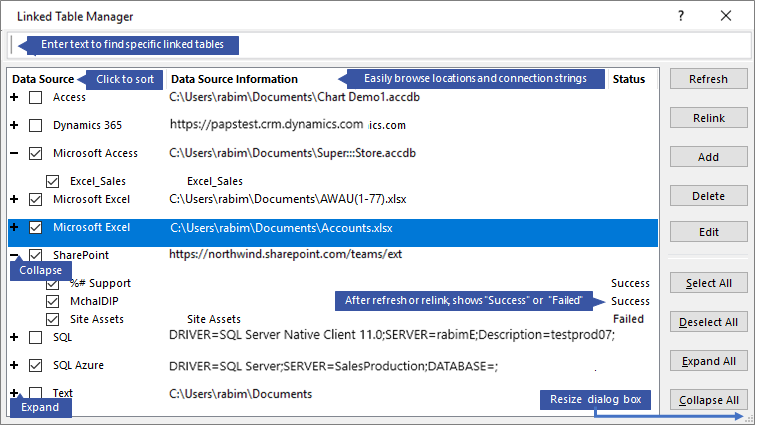 Manter cada origem de dados e as respetivas tabelas ligadas com o Gestor de Tabelas Ligadas
Antes de começar
Existem várias abordagens para utilizar o Gestor de Tabelas Ligadas, mas recomendamos a seguinte sequência de passos como melhor prática:
- Atualize a origem de dados para garantir ligações com êxito e identificar problemas.
- Se existir um problema com a origem de dados, introduza a localização correta quando lhe for pedido ou edite a origem de dados para corrigir os problemas.
- Volte a ligar tabelas individuais que tenham um status Com Falha. O Access atualiza automaticamente o status para indicar êxito ou falha.
- Repita os passos 1 a 3 até que todos os problemas sejam corrigidos.
Atualizar uma origem de dados e as respetivas tabelas ligadas
Atualize uma origem de dados e as respetivas tabelas ligadas para garantir que a origem de dados está acessível e que as tabelas ligadas estão a funcionar corretamente.
SelecioneGestor de Tabelas Ligadasa Dados> Externos.
Sugestão Para atualizar uma tabela ligada específica a partir do painel de navegação, clique com o botão direito do rato na mesma e, em seguida, selecione Atualizar Ligação. Também pode pairar o cursor sobre o nome da tabela ligada para ver cadeia de conexão e outras informações.Na caixa de diálogo Gestor de Tabelas Ligadas , selecione uma origem de dados ou tabelas ligadas individuais.
Selecionar uma origem de dados seleciona todas as respetivas tabelas ligadas. Expanda (+) entradas na Origem de Dados para selecionar tabelas ligadas individuais.Selecione Atualizar.
Se existir um problema com a localização da origem de dados, introduza a localização correta se lhe for pedido ou Edite a origem de dados.
Certifique-se de que a coluna Estado está visível (poderá ter de deslocar de lado) e, em seguida, marcar-la para ver os resultados:
- Êxito As tabelas ligadas foram atualizadas com êxito.
- Falha Uma ou mais das tabelas ligadas têm um problema. Os motivos mais comuns para uma falha status incluem: novas credenciais ou uma alteração ao nome da tabela. Para corrigir o problema, volte a ligar a origem de dados ou a tabela ligada.
Selecione Atualizar novamente até corrigir cada tabela ligada com falha e a coluna Estado apresenta "Êxito".
Voltar a ligar uma origem de dados ou uma tabela ligada
Volte a ligar uma origem de dados para alterar a localização e uma tabela ligada para alterar o respetivo nome.
SelecioneGestor de Tabelas Ligadasa Dados> Externos.
Sugestão Na barra de navegação, pode pairar o cursor sobre o nome da tabela ligada para ver cadeia de conexão e outras informações.Na caixa de diálogo Gestor de Tabelas Ligadas , selecione uma origem de dados ou tabelas ligadas individuais.
Poderá ter de Expandir (+) entradas na coluna Origem de Dados .Selecione Voltar a ligar.
Quer o Access localize ou não a origem de dados, o Access pede-lhe uma nova localização da origem de dados. Depois de introduzir a localização correta, pode manter os nomes das tabelas ligadas existentes inalterados ou escolher novos nomes de tabelas.
Certifique-se de que a coluna Estado está visível (poderá ter de deslocar de lado) e, em seguida, marcar-la para ver os resultados:
- Êxito As tabelas ligadas foram religadas com êxito.
- Falha Uma ou mais das tabelas ligadas têm um problema.
É-lhe pedido que introduza um novo nome para a tabela. Em alguns casos, poderá ter de escolher uma nova tabela a partir de uma lista de tabelas. Se lhe for pedido um cadeia de conexão, introduza a cadeia na caixa Cadeia de ligação. O Access atualiza automaticamente o status para indicar êxito ou falha.
Selecione Voltar a ligar até corrigir cada tabela ligada com falha e a coluna Estado apresenta "Êxito".
Localizar uma tabela ligada
Se tiver muitas tabelas ligadas, utilize a caixa Procurar na parte superior da caixa de diálogo Gestor de Tabelas Ligadas para encontrar o que pretende.
- Inserir texto na caixa Pesquisa.
O Access procura nas colunas Nome da Origem de Dados e Informações da Origem de Dados para encontrar uma correspondência.
A pesquisa não é sensível a maiúsculas e minúsculas e utiliza o tipo de antecedência para listar dinamicamente correspondências de nome da tabela de ligações. - Para repor o ecrã, desmarque a caixa Procurar .
Editar uma origem de dados
Consoante a origem de dados, pode alterar o nome a apresentar, o caminho da origem de dados, o nome do ficheiro, a palavra-passe ou cadeia de conexão.
SelecioneGestor de Tabelas Ligadasa Dados> Externos.
Sugestão Na barra de navegação, pode pairar o cursor sobre o nome da tabela ligada para ver cadeia de conexão e outras informações.Na caixa de diálogo Gestor de Tabelas Ligadas , selecione a origem de dados, paire o cursor sobre a origem de dados e, em seguida, selecione Editar.
Altere as informações na caixa de diálogo Editar Ligação .
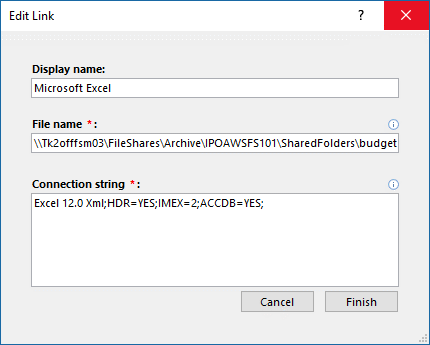
Editar informações sobre uma origem de dados do Excel
Selecione Concluir.
Adicionar uma origem de dados e tabelas ligadas
Pode adicionar os seguintes tipos de origens de dados: Access, SQL (Servidor e Azure), Excel ou Personalizado (texto, Microsoft Dynamics, lista shaePoint, ODBC).
Sugestão Para programadores do Access que introduzem cadeias de ligação no código VBA, considere adicionar e editar o cadeia de conexão a partir da caixa de diálogo Gestor de Tabelas Ligadas em vez de rever o código diretamente ou escrever código complexo que altera automaticamente as cadeias de ligação.
SelecioneGestor de Tabelas Ligadasa Dados> Externos.
Na caixa de diálogo Gestor de Tabelas Ligadas , selecione Adicionar.
Para melhorar a deteção e o significado, introduza um nome na caixa Nome a apresentar. O nome a apresentar predefinido é o tipo de origem de dados.
Este nome é apresentado na coluna Origem de Dados , pode ordenar esta coluna e pode utilizar o nome para categorizar origens de dados, o que é especialmente útil quando tem muitas origens de dados.Siga um destes procedimentos:
- Selecione SQL (Servidor/Azure), selecione Seguinte e, em seguida, introduza as informações de início de sessão e DSN SQL Server. Para obter mais informações, veja Importar ou ligar a dados numa base de dados SQL Server e Ligar ou importar dados de uma Base de Dados do SQL do Azure Server.
- Selecione Acesso, selecione Seguinte e, em seguida, introduza o nome do ficheiro e a palavra-passe na caixa de diálogo Adicionar Nova Ligação . Para obter mais informações, veja Importar ou ligar a dados noutra base de dados do Access.
- Selecione Excel e, em seguida, introduza o nome do ficheiro na caixa de diálogo Adicionar Nova Ligação . Para obter mais informações, consulte Importar ou ligar a dados num livro do Excel.
- Selecione Personalizado (Texto, Dynamics, Lista do SharePoint, ODBC) e, em seguida, introduza o caminho da origem de dados e cadeia de conexão na caixa de diálogo Adicionar Nova Ligação. Para obter mais informações, veja Sintaxe da Cadeia de Ligação.
Selecione Fechar.
Excluir uma fonte de dados ou uma tabela vinculada
Talvez você queira excluir uma fonte de dados ou uma tabela vinculada porque elas não são mais necessárias e descluir a caixa de diálogo Gerenciador de Tabelas de Link .
- SelecioneGerenciador de Tabelas Vinculadas de Dados >Externos.
- Na caixa de diálogo Gerenciador de Tabelas Vinculadas , selecione uma ou mais fontes de dados ou tabelas vinculadas.
Talvez seja necessário expandir (+) entradas na coluna Fonte de Dados . - Selecione Excluir.
- Quando você for solicitado a confirmar, selecione Sim.
Excluir uma tabela vinculada só remove as informações usadas para abrir a tabela na fonte de dados e não a tabela em si.
Confira também
Exportar informações de fonte de dados vinculadas para o Excel
Introdução a importação, vinculação e exportação de dados no Access