|
Importante O Serviços do Access 2010 e o Serviços do Access 2013 serão removidos da próxima versão do SharePoint. Recomendamos que não crie novas aplicações Web e migre as suas aplicações existentes para uma plataforma alternativa, como Microsoft Power Apps. Você pode compartilhar dados do Access com o Dataverse, que é um banco de dados em nuvem no qual você pode criar aplicativos da Power Platform, automatizar fluxos de trabalho, Agentes Virtuais e muito mais para a Web, smartphone ou tablet. Para obter mais informações, confira Introdução: Migrar dados de acesso para o Dataverse. |
|---|
Quando cria uma aplicação do Access a partir de um modelo ou apenas ao importar tabelas, a aplicação está pronta a ser utilizada imediatamente. Mas isso não significa que seja perfeito para o trabalho que estás a tentar fazer. É provável que queira fazer algumas alterações à sua aplicação, como adicionar mais controlos ou mover controlos para posições diferentes.
Observação
Este artigo não se aplica aos bancos de dados da área de trabalho do Access. Para obter mais informações sobre como criar formulários em bases de dados de ambiente de trabalho, veja Criar um formulário do Access.
Enquanto estiver a utilizar a aplicação no browser, tome notas sobre as alterações que pretende ver em que vistas:
Clique em Definições>Personalizar no Access , no canto superior direito da janela do browser.
Observação
Se não vir Personalizar no Access, significa que não tem permissão para personalizar a aplicação ou a aplicação foi bloqueada.
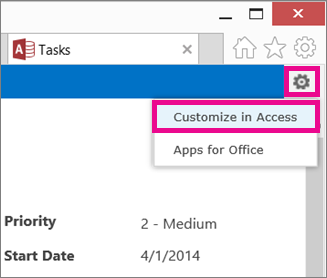
Clique em Abrir quando lhe for pedido pelo browser.
Se tiver o Access instalado, este irá abrir e apresentar o ambiente de estrutura.No lado esquerdo do ecrã, clique na tabela legenda nome no Seletor de Tabelas cuja vista pretende alterar e, em seguida, clique na vista que precisa de ser alterada.
Clique no botão Editar no meio da vista.
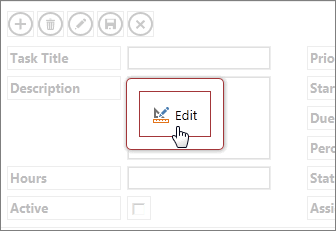
Agora pode começar a alterar a estrutura da vista. Algumas das coisas que pode fazer aqui:
- Mover, redimensionar ou eliminar controlos. (Tenha em atenção que a eliminação de um controlo numa vista não elimina os dados subjacentes, apenas são apresentados nesta vista).
-
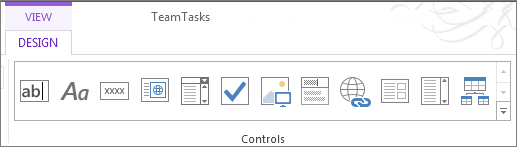
Adicionar controlos a partir do friso: clique num controlo na galeria Controlos e o Access coloca o novo controlo na vista.
- Adicionar controlos da Lista de Campos: faça duplo clique ou arraste um campo para a vista.
- Altere as propriedades de um controlo ao selecioná-lo e clicar nos botões Dados ou Formatação que aparecem junto ao controlo.
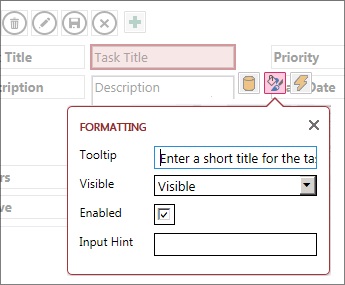
- Adicione uma macro a um controlo ao selecioná-la e clicar no botão Ações apresentado.
-
Adicione botões de ação personalizados à Barra de Ação na parte superior da vista.
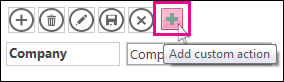
Quando terminar de fazer alterações, clique em Guardar e, em seguida, em Iniciar>Aplicação para Ver as alterações de estrutura no browser.
Alterações ao nível da aplicação
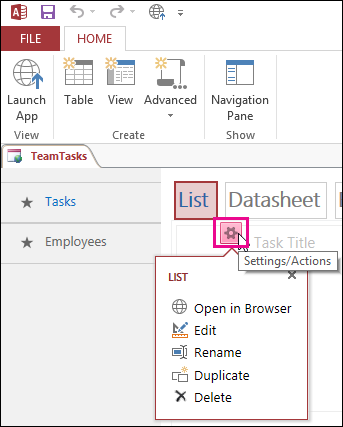
- Mude o nome do legenda de uma vista, duplique ou elimine uma vista ao clicar no respetivo nome no Seletor de Vistas e, em seguida, ao clicar no botão Definições/Ações apresentado:
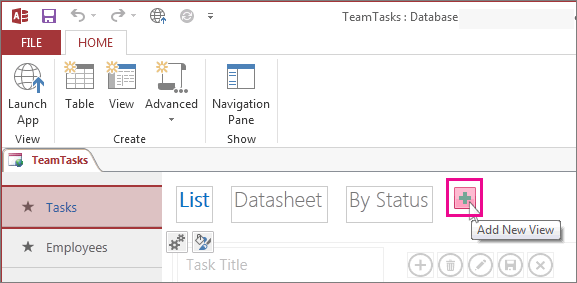
- Adicione uma nova vista ao clicar no botão Adicionar (+) à direita do Seletor de Vistas.
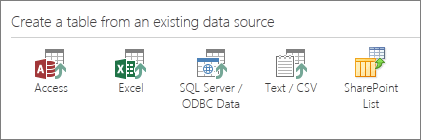
- Importe dados de uma base de dados do Access para uma aplicação Web do Access ao clicar em >Tabela Principal e, em seguida, ao clicar no tipo de dados a importar em Criar uma tabela a partir de uma origem de dados existente.