
Ao percorrer uma macro, você pode observar o fluxo da macro e os resultados de cada ação e isolar qualquer ação que cause um erro ou produz resultados indesejados.
Clique com o botão direito do mouse na macro no Painel de Navegação e clique em Exibição de Design.
Na guia Design de Macro , no grupo Ferramentas , clique em Etapa Única.
Clique em Executar. Se a macro for uma macro nova ou editada, você será solicitado a salvar a macro antes de executá-la.
A caixa de diálogo Etapa Única da Macro é exibida. Essa caixa de diálogo exibe informações sobre a macro e a ação macro, bem como o número de erro. Um zero na caixa Número de Erro significa que nenhum erro ocorreu.
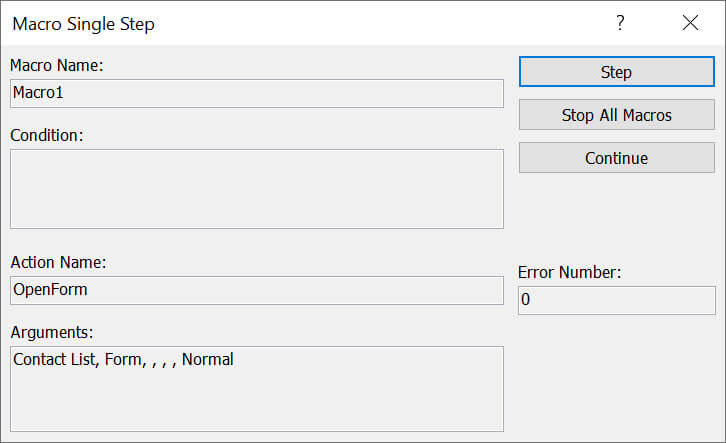
Siga um destes procedimentos:
- Para executar a ação mostrada na caixa de diálogo Etapa Única da Macro , clique em Etapa.
- Para parar a macro e fechar a caixa de diálogo, clique em Parar Todas as Macros.
- Para desativar a etapa única e executar o restante da macro, clique em Continuar.
Comentários
Para começar um único passo enquanto uma macro está em execução, pressione CTRL+BREAK.
Para começar um único passo em um ponto específico em sua macro, você pode adicionar a ação de macro SingleStep à macro no ponto em que você deseja iniciar um único passo. Use o procedimento a seguir para adicionar a ação de macro SingleStep à sua macro:
- No Catálogo de Ações no lado direito da janela de design de macro, pesquise SingleStep. Se o Catálogo de Ações não for exibido, ative-o na guia Design , no grupo Mostrar/Ocultar , clique em Catálogo de Ações.
- Arraste a ação de macro SingleStep do Catálogo de Ações para a janela de design e solte a ação acima ou abaixo de onde você deseja que o único passo comece. Essa ação não tem argumentos de ação.
- Salve a macro clicando em Salvar na Barra de Ferramentas de Acesso Rápido.
Supondo que a etapa única seja desativada quando você clicar em Executar, a execução continuará normalmente até o ponto em que você inseriu a ação de macro SingleStep e, em seguida, a macro começará a etapa única. Você pode adicionar várias ações do SingleStep a uma macro. Clicar em Continuar na caixa de diálogo Etapa Única da Macro alternará a desativação única até que a próxima ação SingleStep seja encontrada.
Se a etapa única estiver ativada quando a macro terminar, ela permanecerá ativada. Se você executar outra macro, o Access exibirá novamente a caixa de diálogo Etapa Única da Macro . Para desativar a etapa única, clique em Continuar na caixa de diálogo Etapa Única da Macro ou, na guia Design , no grupo Ferramentas , clique em Etapa Única para que ele não seja realçado.