
Para fazer com que uma consulta nas bases de dados do Access peça critérios ao executá-la, crie uma consulta parametrização. Isto permite-lhe utilizar a mesma consulta sem ter de a abrir constantemente na vista Estrutura para editar os critérios.
Compreender a terminologia
Antes de entrar no passo a passo abaixo, é útil compreender estes termos:
Parâmetro Um parâmetro é uma informação que fornece a uma consulta à medida que a executa. Os parâmetros podem ser usados por eles mesmos ou como parte de uma expressão maior para formar um critério na consulta. Você pode adicionar parâmetros a qualquer um dos seguintes tipos de consultas:
- Selecionar
- Tabela de Referência Cruzada
- Acréscimo
- Criação de tabela
- Atualização
Critérios Os critérios são os "filtros" que adiciona a uma consulta para especificar que itens são devolvidos quando executa a consulta.
Para obter mais informações sobre os tipos de consulta mencionados acima, veja Introdução às consultas.
Criar uma consulta parâmetro
Criar um parâmetro é semelhante a adicionar um critério normal a uma consulta:
- Crie uma consulta selecionar e, em seguida, abra a consulta na vista Estrutura.
- Na linha Critérios do campo ao qual você deseja aplicar um parâmetro, digite o texto que você deseja exibir na caixa de diálogo, entre colchetes. Por exemplo: [Enter the start date:]

- Repita a etapa 2 para cada campo ao qual você deseja adicionar parâmetros.
Quando você executar a consulta, o prompt aparecerá sem os colchetes.
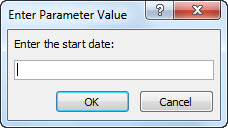
Preencha o valor que procura e, em seguida, clique em OK.
Você pode usar vários parâmetros em um critério. Por exemplo, o Between [Enter the start date:] And [Enter the end date:] gera dois prompts quando você executa a consulta.
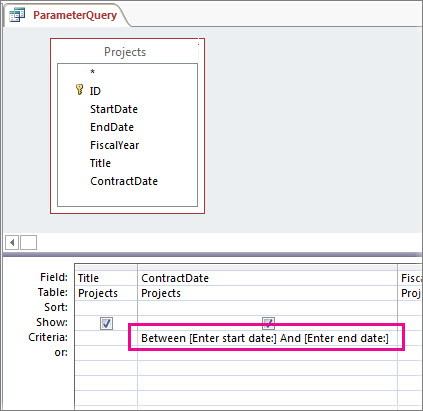
Para obter mais exemplos de critérios de consulta, veja Exemplos de critérios de consulta.
Especificar tipos de dados de parâmetro
Você pode definir o parâmetro para aceitar somente determinados tipos de dados. É especialmente importante especificar o tipo de dados numéricos, de moeda ou de data/hora, porque assim, os usuários visualizarão uma mensagem de erro mais útil se digitarem o tipo errado de dados, como digitar um texto quando se espera um valor de moeda.
Observação
Se um parâmetro estiver configurado para aceitar dados de texto, qualquer entrada será interpretada como texto e nenhuma mensagem de erro será exibida.
Para especificar o tipo de dados para os parâmetros de uma consulta:
- Com a consulta aberta na vista Estrutura, no separador Estrutura da Consulta , no grupo Mostrar/Ocultar , clique em Parâmetros.
- Na caixa de diálogo Parâmetros da Consulta, na coluna Parâmetro, digite o prompt correspondente a cada parâmetro para o qual você deseja especificar o tipo de dados. Verifique se cada parâmetro corresponde ao prompt usado na linha Critérios da grade de design da consulta.
- Na coluna Tipo de Dados, selecione o tipo de dados para cada parâmetro.
Adicionar um parâmetro a uma consulta união
Uma vez que não pode ver uma consulta união na grelha de estrutura da consulta, terá de fazer as coisas de forma um pouco diferente:
- Abra a consulta união no modo SQL.
- Adicione uma cláusula WHERE que contenha os campos aos quais você deseja adicionar parâmetros.
Se uma cláusula WHERE já existir, verifique se os campos aos quais você deseja adicionar parâmetros já estão nessa cláusula. Se não estiverem, adicione-os. - Digite o prompt do parâmetro na cláusula Where, por exemplo, WHERE [StartDate] = [Enter the start date:]
![Consulta união de duas partes com a seguinte cláusula nas duas partes: WHERE DataInicial= [Inserir a data inicial:]](media/o15-ac-unionparameterquery.jpg)
Observe que você precisa adicionar o mesmo filtro a cada seção da consulta. Na imagem acima, a consulta tem duas seções (separadas pela palavra-chave UNION), então o parâmetro precisa ser adicionado duas vezes. Quando você executa a consulta, entretanto, o prompt só aparece uma vez (supondo que você digitou o prompt exatamente da mesma forma em cada seção).
Para obter mais informações sobre consultas união, consulte Utilizar uma consulta união para combinar várias consultas num único resultado.
Combinar parâmetros com curingas para obter mais flexibilidade
Da mesma forma que com o critério normal, você pode combinar parâmetros com a palavra-chave Like e caracteres curinga para corresponder a um intervalo maior de itens. Por exemplo, você pode querer que a consulta solicite um país/região de origem, mas que corresponda a qualquer valor que contiver a cadeia de parâmetro. Para fazer isso:
Crie uma consulta selecionar e, em seguida, abra a consulta na vista Estrutura.
Na linha Critérios do campo ao qual você deseja adicionar um parâmetro, digite Like "*"&[, o texto que deseja usar como prompt e ]&"*".
![Grelha de estrutura da consulta com os seguintes critérios na coluna PaísRegião: Como * & [Introduzir país/região:] & *](media/o15-ac-wildcardparameterquery.jpg)
Quando você executa a consulta parâmetro, o prompt aparece na caixa de diálogo sem os colchetes e sem a palavra-chave Como ou caracteres curinga:
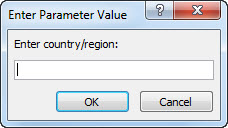
Depois que você inserir o parâmetro, a consulta retornará valores que contêm a cadeia de parâmetro. Por exemplo, a cadeia de parâmetro us retorna itens onde o campo do parâmetro tem um valor de Austrália e valor dos itens é EUA.
Para obter mais informações sobre carateres universais, veja Exemplos de carateres universais.
Devolver itens que não correspondem ao parâmetro
Em vez de fazer com que a consulta devolva itens que correspondam ao seu parâmetro, poderá querer que a consulta devolva itens que não correspondam ao mesmo. Por exemplo, você pode solicitar um ano e então retornar itens onde o ano seja posterior aquele que você inseriu. Para tal, escreva um operador de comparação à esquerda do primeiro parêntese reto que coloque o pedido de parâmetro, por exemplo, >[Introduza um ano:].
Vídeo: Usar parâmetros em consultas
Usar um parâmetro em uma consulta é tão fácil como criar uma consulta que usa critérios. Você pode criar uma consulta para solicitar uma informação, como um número de peça, ou para mais de uma informação, como duas datas. Para cada parâmetro, uma consulta de parâmetro exibe uma caixa de diálogo separada que solicita um valor para esse parâmetro.
Assista a este vídeo para saber mais sobre a criação de parâmetros nas consultas.