
Este capítulo explica a navegação de teclado no Narrador. Isso inclui como navegar na tela, localizar e abrir apps e alterar o que o Narrador lê. Ele também explica os detalhes básicos de como ajustar a velocidade de fala do Narrador, o volume e como parar o controle por voz.
O modo de varredura oferece ainda mais opções de navegação. Abordaremos isso no capítulo 3: usando o modo de verificação
Teclas Tab, de direção e Enter
No Windows, use as teclas Tab ou de direção para mover apps e páginas da Web. Quando você chegar a algo que deseja usar, como um link, pressione Enter. Você também pode usar as teclas Tab, arrow e Enter para se mover entre e interagir com coisas como caixas de seleção e botões.
Tecla do Narrador
Você pode escolher qual tecla modificadora deseja usar em comandos do Narrador. As teclas Caps lock e Insert servem como sua chave narrador por padrão. Você pode usar uma dessas chaves em qualquer comando que use a chave Narrador . A chave Narrador é chamada simplesmente de "Narrador" em comandos. Você pode alterar a chave do Narrador nas configurações do Narrador.
Observação
Se você estiver usando um teclado japonês 106, Insert e NonConvert serão as chaves do Narrador padrão.
Explorar o teclado com o Input Learning
O aprendizado de entrada informa quais teclas você está pressionando no teclado e o comando Narrador associado a elas. Ative ou desative o aprendizado de entrada pressionando o Narrador+1 (a chave número 1).
Comandos do Narrador Comum
Parar a leitura do Narrador
Pressione a tecla Ctrl para impedir que o Narrador leia a qualquer momento.
Fazer o Narrador falar mais alto ou mais rápido
Para alterar o volume do Narrador
- Pressione o Narrador+Ctrl+o sinal de Adição (+) ou o Narrador+Ctrl+Add (teclado numérico) para aumentar o volume.
- Pressione Narrador+Ctrl+o sinal de menos (-) ouSubtraçãoctrl+ do narrador+ (teclado numérico) para diminuir o volume.
Para alterar a taxa na qual o Narrador fala
Pressione Narrador+o sinal de Adição (+) ou Narrador+o sinal de menos (-).
Observação
Os comandos que incluem o sinal de adição (+) e o sinal de menos (-) referem-se à chave física e não exigem Shift como modificador. A menos que seja explicitamente chamado, não é necessário incluir Shift antes da chave igual para torná-lo o sinal de adição como você faria ao digitar o sinal de adição. Usando o comando volume do Narrador acima como exemplo, Narrador+Ctrl+igual (=) é o comando literal, não Narrador+Ctrl+Shift+igual (=).
Alternar a voz do Narrador
Você pode alternar rapidamente entre as vozes do Narrador instaladas usando os seguintes atalhos:
- Pressione Narrador+Alt+o sinal de Adição (+) para alternar para a próxima voz do Narrador.
- Pressione Narrador+Alt+o sinal De menos (-) para alternar para a voz anterior do Narrador.
Para descobrir a hora, o dia da semana e a data
Pressione Narrador+F12 para descobrir a hora, o dia da semana e a data a qualquer momento.
Para descobrir a bateria e a rede status
Pressione Narrador+Shift+B para descobrir a bateria e o status de rede do computador.
Poucos anúncios de exemplo são:
"Bateria 99%, tempo restante de 1h48 minutos, Exemplo de rede Wi-Fi acesso à Internet"
"Conectado, bateria 23%, rede Sem acesso à Internet"
Ativar a cortina de tela
Pressione Narrador+Ctrl+C para habilitar a cortina de tela para maior privacidade e foco. Quando ativado, a cortina de tela apaga completamente o display, garantindo que apenas o usuário ouça o que está na tela por meio do Narrador, enquanto o conteúdo visual permanece oculto do modo de exibição.
Consulte o discurso do Narrador
Pressione Narrador+X para ouvir novamente a frase que o Narrador falou por último.
Pressione a tecla Narrador +Alt+X para abrir a recapitulação de fala e exibir as últimas 500 cadeias de caracteres faladas. Observe que atualizamos o texto nesta janela sempre que o Narrador for iniciado. Você pode usar comandos de leitura padrão e chaves de seta para ler o conteúdo na janela de recapitulação de fala e copiar o texto necessário para referência.
Precisa salvar ou compartilhar algo que o Narrador acabou de dizer por último? Você pode copiá-lo instantaneamente sem abrir a janela de recapitulação de fala! Use a tecla Narrador +Ctrl+X para copiar a última frase que o Narrador disse à área de transferência.
Poucos cenários em que você pode usar a recapitulação de fala e atalhos relacionados incluem se referir a uma dica que você ouviu ao abrir uma nova janela, copiar um código de erro que foi falado ou adicionar a fala do Narrador a materiais de treinamento.
Transcrição ao vivo do discurso do Narrador
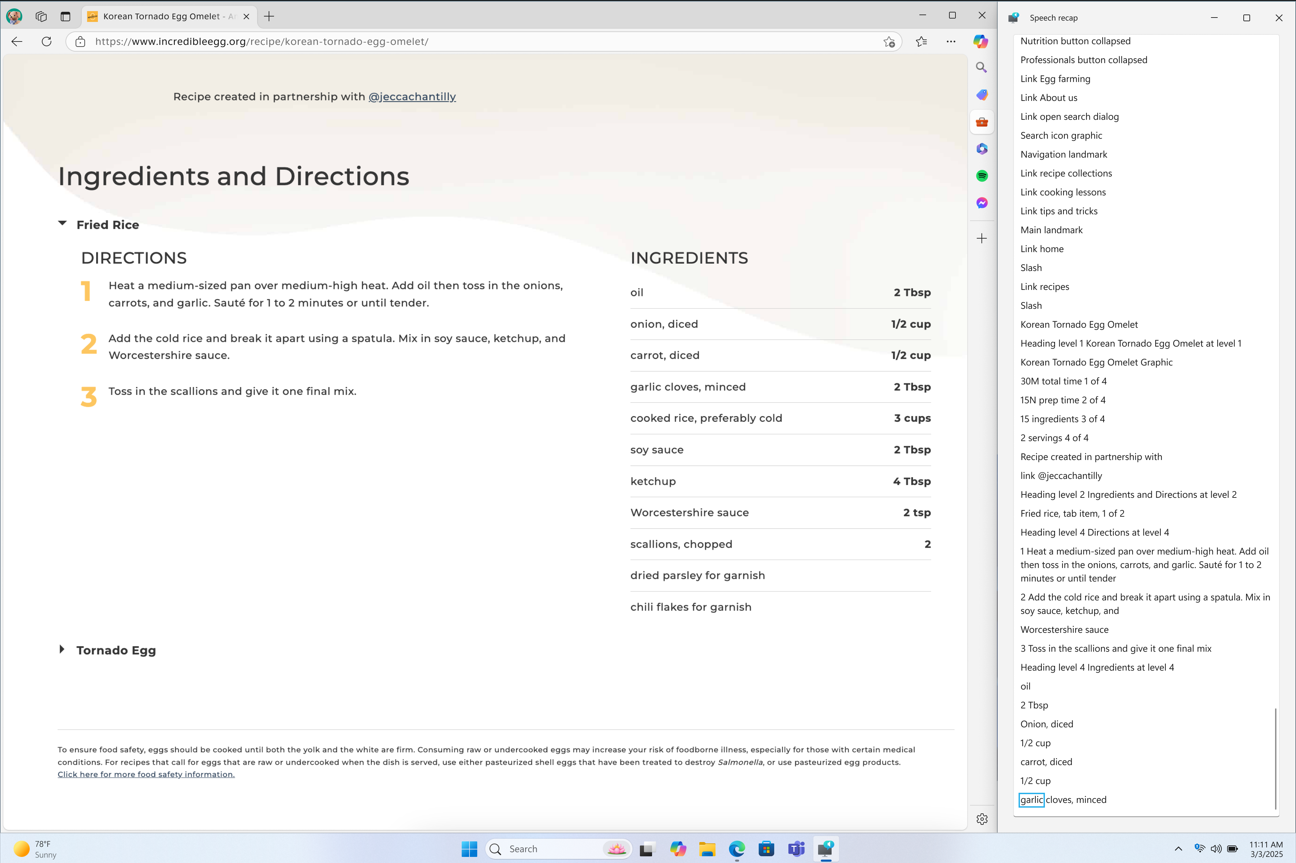
A transcrição ao vivo da fala do Narrador é útil para treinadores de Tecnologia Assistiva (AT), Professor de Alunos com Deficiência Visual (TSVI) que dão suporte a alunos em sala de aula ou para profissionais que têm dificuldade de audição e querem usar o Narrador. Para ver a transcrição ao vivo do áudio do Narrador, use o mesmo comando Narrador key+Alt+X para abrir a janela de recapitulação de fala e estalá-la na parte da tela que você deseja exibir. Ao fazer tarefas, você pode ver transcrições em tempo real do discurso do Narrador.
Esses atalhos de teclado seguem um simples patten facilitando o aprendizado.
| Para fazer isto | Pressione |
|---|---|
| Ouvir novamente o que o Narrador disse por último | Tecla narrador+X |
| Copiar o que o Narrador disse por último | Tecla do narrador+controle +X |
| Abrir janela de recapitulação de fala para histórico e transcrições ao vivo | Tecla narrador+Alt+X |
Ativar/desativar o visualizador em braille
Pressione Tecla narrador+Alt+B para ativar/desativar o visualizador em braille. Para obter mais informações, consulte Capítulo 8: Usando o Narrador com braille.
Atalhos de teclado do Windows
O Windows e os aplicativos do Windows têm atalhos de teclado que você pode usar junto com os comandos do Narrador. Por exemplo, pressione a tecla Windows para abrir o menu Iniciar ou, para abrir configurações rápidas, pressione a tecla Windows  +A.
+A.
Para ver uma lista dos atalhos de teclado que você pode usar no Windows, consulte Atalhos de teclado no Windows. Para obter uma lista de atalhos de teclado em aplicativos windows, consulte Atalhos de teclado em aplicativos. Para obter uma lista de atalhos de teclado em outras tecnologias auxiliares do Windows, consulte atalhos de teclado do Windows para acessibilidade.
Movimentação por apps e páginas da Web
Localizar e abrir aplicativos
Para localizar rapidamente um aplicativo no Windows 11, pressione a tecla Windows no teclado para abrir o menu Iniciar e colocar o foco na caixa de pesquisa. Em seguida, digite o nome do aplicativo que você está procurando, use as teclas de seta para selecioná-lo na lista de resultados da pesquisa e pressione a tecla Enter para abri-la.
Alternar entre aplicativos
Para alternar entre aplicativos abertos no computador, segure a tecla Alt e pressione a tecla Tab . O narrador falará o nome dos aplicativos abertos à medida que você passa por eles. Quando você encontrar o aplicativo que deseja usar, solte as duas teclas.
Sempre que você quiser saber qual aplicativo ou janela tem foco, pressione Narrador+T para ler o título da janela que tem foco. Para ler o título e o conteúdo da janela que tem foco, pressione Narrador+W.
Permitir que o Narrador pegue as informações da Web
Quando estiver conectado à Internet, o Narrador poderá fornecer mais contexto para imagens, links e páginas da Web, enviando-os à Microsoft.
Observação
Para desativar esses serviços, acesse Gerenciar dados e serviços nas configurações do Narrador.
Hiperlinks
Se você quiser saber para onde um hiperlink o levará, pressione o Narrador+Ctrl+D e o Narrador pode lhe dizer o título da página para o qual o link o levará. Isso funciona muito bem em aplicativos da Web e de email.
Descrições de imagens
Se encontrar uma imagem que gostaria de descrever, prima Narrador+Ctrl+D. O narrador enviará a imagem para a Microsoft, e, em seguida, lerá uma descrição da imagem.
Obter descrições de imagens avançadas em Copilot+Pcs
Os PCs Copilot+ com tecnologia Snapdragon utilizam as capacidades dos modelos de IA no Windows para fornecer descrições de imagens detalhadas diretamente no seu dispositivo.
Esta funcionalidade permite ao Narrador gerar descrições de imagens mais abrangentes no seu Copilot+ PC. Ao premir a tecla Narrador +Ctrl+D, o Narrador irá fornecer uma descrição contextual da imagem, detalhando elementos como pessoas, objetos, cores, texto e números.
Por exemplo, numa imagem que ilustra o desempenho do stock, receberá a seguinte descrição detalhada: a imagem é um gráfico que ilustra os preços das ações da Microsoft Corporation, juntamente com os índices S&P 500 e NASDAQ Computer. O gráfico indica um aumento consistente do preço das ações da Microsoft durante o período de 18 de junho a 23 de junho.
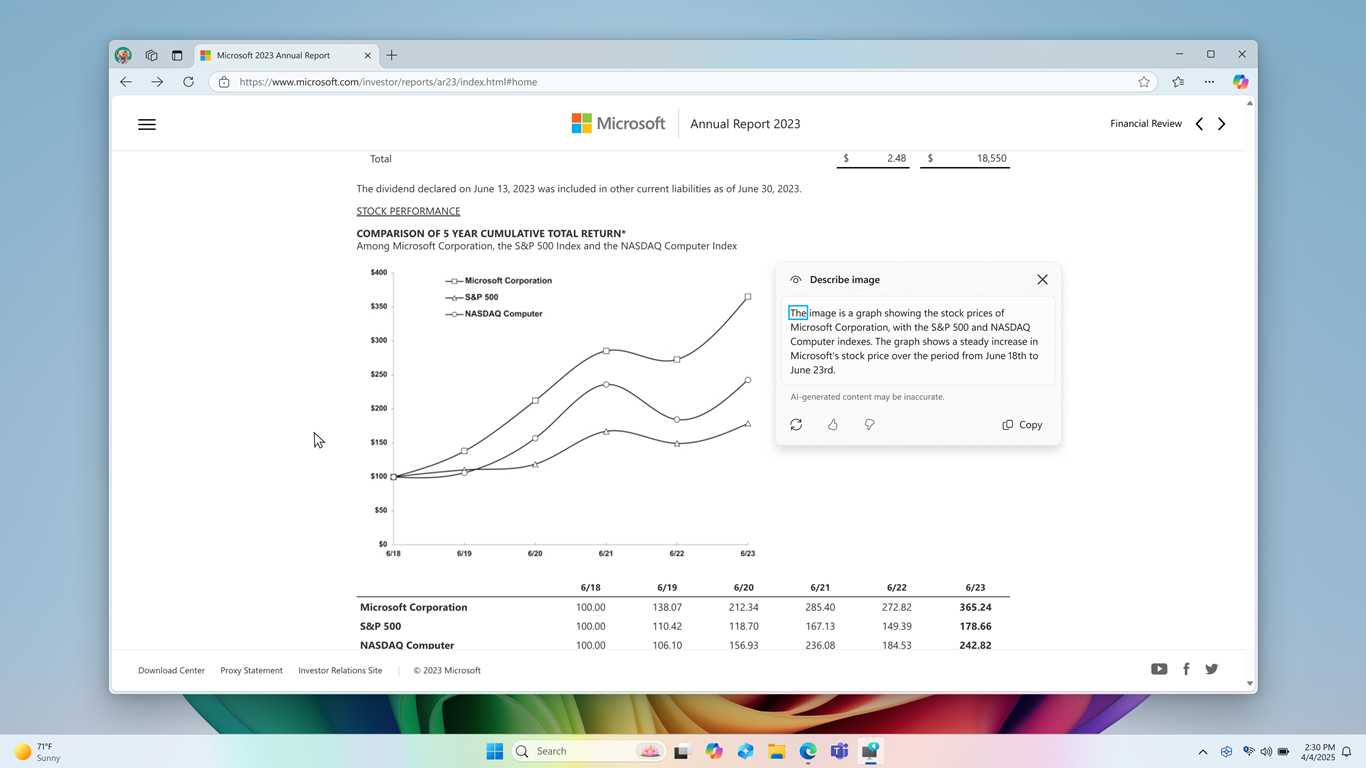
A janela também contém regenerar, como, não gostar e copiar botão na parte inferior.
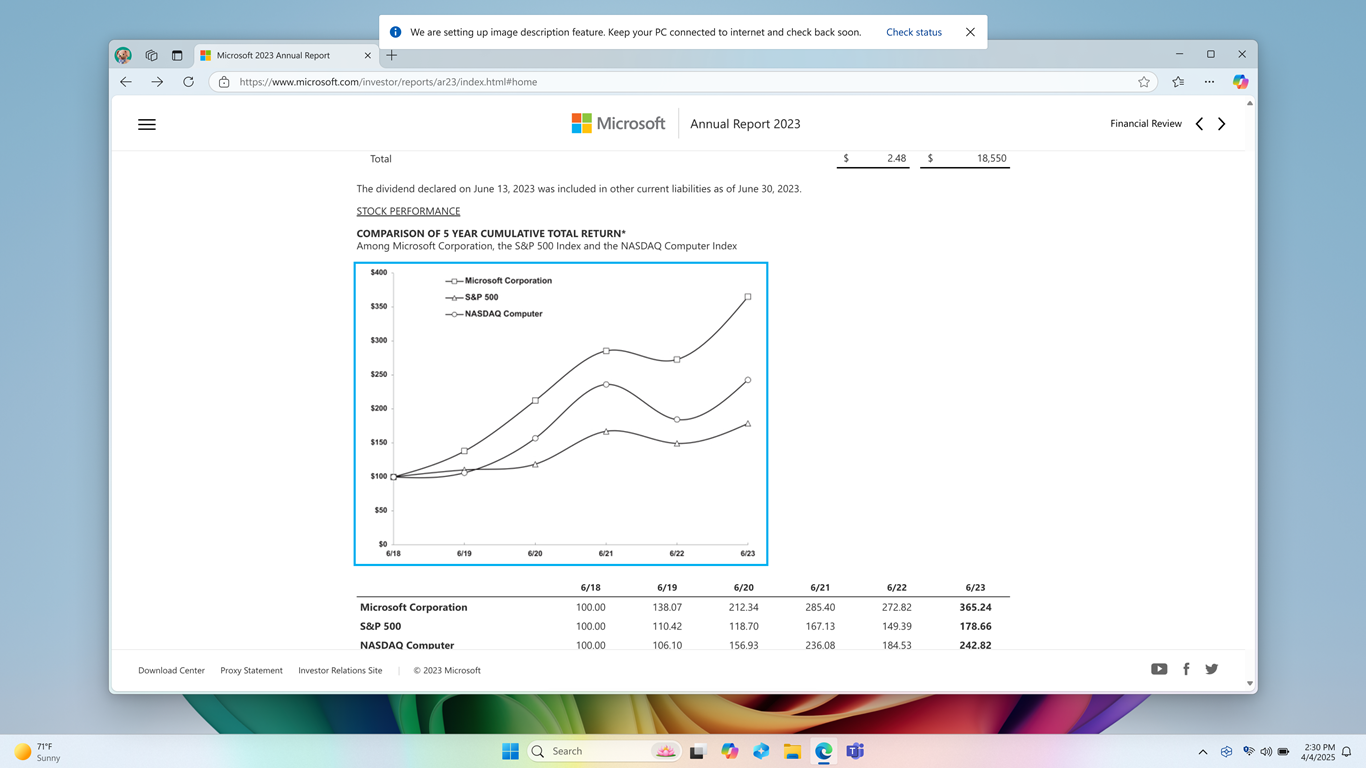
Quando utiliza a funcionalidade de descrições de imagens pela primeira vez ao premir Tecla Narrador +Ctrl+D, os modelos necessários para gerar descrições de imagens serão transferidos. Pode monitorizar o status de transferência através da atualização do Windows definições>. Este processo pode demorar algum tempo, pelo que recomendamos que continue com as suas outras tarefas enquanto a configuração estiver concluída. Quando a transferência estiver concluída, pode gerar a descrição novamente com a mesma combinação de teclas: Tecla Narrador + Ctrl+D.
Dica
Os comandos G ou Shift+G no modo de análise podem ser utilizados para focar o Narrador em vários elementos de imagem ou gráfico no ecrã.
Observação
Para saber mais sobre o modo de análise, consulte Capítulo 3: Utilizar o modo de análise. Para perguntas sobre privacidade e dados sobre esta funcionalidade, consulte Perguntas mais frequentes sobre descrições de imagens avançadas no Narrador Perguntas frequentes sobre descrições de imagens avançadas no Narrador.
Resumo da página da Web
Prima Narrador+S para ouvir um resumo de página Web que inclua o número de ligações, marcos e cabeçalhos.
Links populares e resumo completo da página da Web
Prima o Narrador+S duas vezes rapidamente para levantar uma caixa de diálogo no ecrã com as seguintes informações: o número de ligações, marcos e cabeçalhos numa página e uma lista de ligações populares para uma página (as ligações populares são as ligações na página que obtêm mais cliques).
Política de Privacidade da Microsoft
Próximo: Capítulo 3: Usando o modo de varredura
Voltar para o Sumário