
Este artigo é para pessoas que desejam controlar seu computador e criar texto usando a voz com o Windows. Este artigo faz parte do conjunto de conteúdos do Suporte de Acessibilidade para Windows, em que você pode encontrar mais informações sobre recursos de acessibilidade do Windows. Para obter ajuda geral, visite Suporte da Microsoft casa.
O acesso por voz pode agora ser utilizado para configurar um novo PC Windows e navegar através da Experiência Inicial (OOBE). Só precisa de uma ligação à Internet durante o processo de configuração. Para obter uma lista de comandos de acesso por voz, aceda a Lista de comandos de acesso por voz.
O acesso por voz é uma funcionalidade no Windows 11 que permite que todas as pessoas controlem o pc e o texto do autor utilizando apenas a sua voz e sem uma ligação à Internet. Por exemplo, você pode abrir e alternar entre aplicativos, navegar na Web e ler e escrever emails usando sua voz. Para obter mais informações, acesse Usar o acesso por voz para controlar seu PC e criar textos com sua voz.
O acesso por voz está disponível no Windows 11, versão 22H2 e posterior. Para obter mais informações sobre Windows 11 novas funcionalidades 22H2 e como obter a atualização, consulte Novidades nas atualizações recentes do Windows. Não sabe qual versão do Windows você tem? Confira: Localizar a versão do Windows.
Neste tópico
Configurar um novo PC Windows com acesso por voz
Pode configurar um novo PC Windows e navegar pelo ecrã Experiência Inicial (OOBE) com acesso por voz.
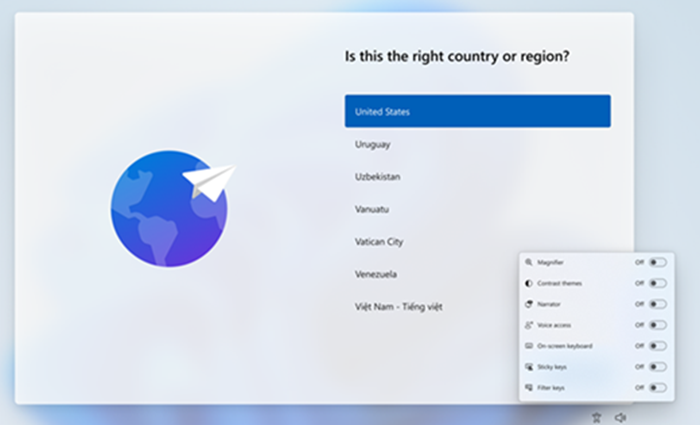
- Inicie a lista de opções de Acessibilidade no ecrã Experiência De Configuração Inicial (OOBE) e selecione acesso de voz para ativá-la.
Observação
Certifique-se de que está ligado à Internet ao configurar o PC para ativar a transferência do modelo de idioma e configurar o acesso de voz.
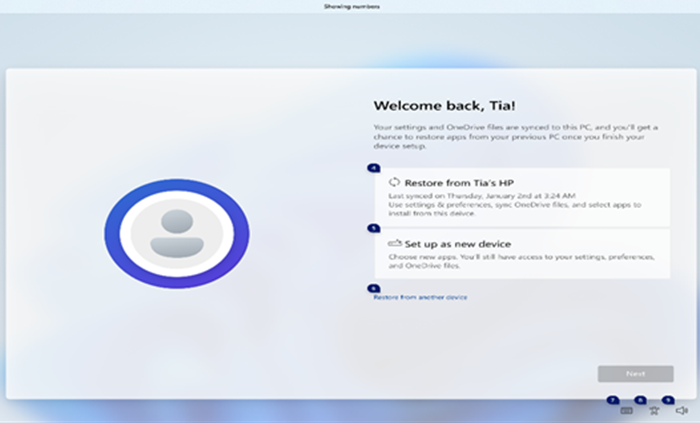
- Navegue no OOBE e insira a sua palavra-passe com um teclado tátil. Diga "mostrar teclado" para abrir o teclado tátil com etiquetas de número. Para obter mais informações sobre o teclado tátil, consulte a secção "Utilizar o teclado tátil" em Ditar texto com voz.
- Controle o rato e o foco através de sobreposições de números e grelhas. Para saber mais sobre como utilizar sobreposições, veja a secção "Interagir com itens de IU com sobreposições de números" em Utilizar voz para interagir com itens no ecrã.
Iniciar sessão no PC com acesso por voz
Utilize os seguintes passos para iniciar sessão no PC e aceder a outras áreas no Ecrã de bloqueio com acesso de voz.
- Ative o acesso por voz a partir da lista de opções de Acessibilidade no Ecrã de bloqueio.


Observação
- Se nunca tentou aceder à voz, recomenda-se que procure acesso por voz em Procurar na barra de tarefas e conclua a configuração inicial antes de a experimentar pela primeira vez no Ecrã de bloqueio.
- Para ativar automaticamente o acesso de voz sempre, selecione Definições > Voz de Acessibilidade > no menu Iniciar e, em marcar Iniciar acesso de voz antes do início de sessão.
- Siga as instruções na barra de acesso por voz para colocar o foco no campo de palavra-passe e utilize a sua voz para ditar a sua palavra-passe ou PIN.
- Em alternativa, pode dizer "mostrar teclado" para abrir o teclado tátil com etiquetas de número.
- Pode dizer os números nas teclas para introduzir as letras associadas. Isto irá mascarar a palavra-passe real que está a introduzir para não ser ouvida por qualquer pessoa nas suas proximidades. Para obter mais informações sobre como utilizar teclados táteis, consulte a secção "Utilizar o teclado tátil" em Ditar texto com voz.
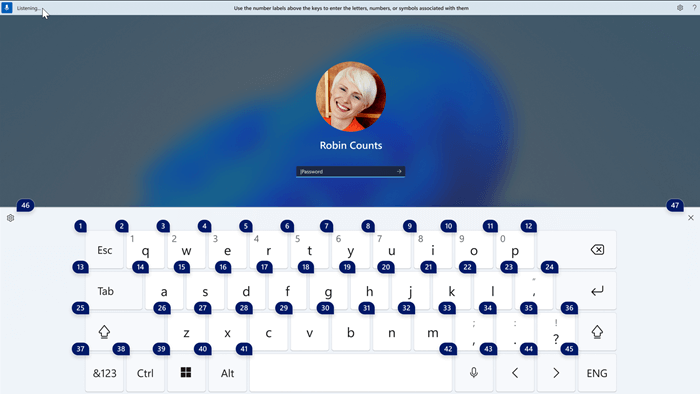
- Também pode utilizar outros comandos, como "Mostrar números" ou "Clicar <no nome> do elemento" para aceder a outros elementos no Ecrã de bloqueio.
Confira também
Usar voz para interagir com itens na tela
Lista de comandos de acesso de voz
Perguntas Frequentes sobre o Acesso de voz
Suporte técnico para clientes com deficiências
A Microsoft quer proporcionar a melhor experiência possível para todos os clientes. Se tiver uma deficiência ou dúvidas relacionadas com a acessibilidade, contacte o Answer Desk para Pessoas Com Deficiência da Microsoft para obter assistência técnica. A equipe de suporte do Answer Desk Acessibilidade é treinada no uso de várias tecnologias adaptativas populares e pode oferecer assistência em espanhol, francês, inglês e na língua de sinais dos EUA. Acesse o site do Microsoft Answer Desk Acessibilidade para descobrir os detalhes de contato para a sua região.
Se for um utilizador empresarial, comercial ou governamental, contacte o Answer Desk para Pessoas Com Deficiência empresarial.