

Este artigo aborda o que fazer se:
- Files adicionar a um Clipchamp projeto de edição de vídeo carregar lentamente
- Não é carregado um ficheiro específico (poderá ver uma cara triste ou uma percentagem de carregamento imutável)
- O projeto de edição completo ou todos os seus ficheiros não são carregados quando o reabre (pode ficar bloqueado na mensagem "a carregar os seus recursos")
Além das etapas de solução de problemas sugeridas abaixo, outro artigo que pode ajudar a carregar seus ativos de mídia e projetos é: Certifique-se de que Clipchamp funciona bem.
Carregamento lento de ficheiros multimédia
Ao adicionar multimédia a um projeto de edição, poderá aparecer um símbolo de carregamento e uma percentagem:
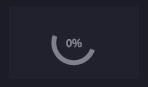
Se o seu ficheiro de entrada for um tipo de ficheiro suportado, este símbolo desaparece após um curto período de tempo após o carregamento dos seus recursos.
Se o seu ficheiro de entrada for um tipo de ficheiro não suportado, Clipchamp converte-o nos bastidores para que o possa utilizar no seu projeto de edição. Esta etapa de conversão pode levar algum tempo, dependendo do tamanho e da resolução do arquivo, da CPU, do card gráfico e da memória do seu computador. Isto deve-se ao facto de parte do processamento ocorrer localmente no dispositivo.
Se o carregamento não progredir, é possível que o processamento de mídia tenha travado. Experimente recarregar a página do editor de vídeo ou a aplicação de ambiente de trabalho Clipchamp, se estiver a utilizar Clipchamp desta forma. Após a recarga, tente adicionar o mesmo ficheiro novamente. Se isto não ajudar, continue a ler para ver mais algumas sugestões.
Os ficheiros multimédia não estão a ser carregados
Depois de adicionar vídeos a um projeto de edição, se esses arquivos não estiverem disponíveis na biblioteca de mídia no lado esquerdo e parecerem ficar presos com um indicador de porcentagem mostrando em sua miniatura, tente converter esses vídeos para MP4 usando uma ferramenta de conversor de vídeo fora do Clipchamp. Em seguida, salve os novos MP4s convertidos e adicione esses novos arquivos ao seu projeto Clipchamp em vez dos vídeos originais.
A razão para essa sugestão é que é possível que haja um problema com seus arquivos de vídeo originais e convertê-los para MP4, mesmo que eles já estejam no formato MP4, pode ajudar em muitos casos. A conversão pode alterar os codecs de vídeo e áudio usados no arquivo MP4 e torná-lo legível em aplicativos como Clipchamp.
Clipchamp suporta os tipos de ficheiro de entrada indicados no seguinte artigo: Que tipos de ficheiro de entrada Clipchamp suporta?
Um projeto de edição não está sendo carregado
Por vezes, quando abre um projeto Clipchamp existente, é apresentada uma mensagem de carregamento e é necessário aguardar pelo carregamento do projeto.
Se esta mensagem não desaparecer após um curto período de tempo e não conseguir aceder ao projeto, experimente o seguinte:
Opção 1. Atualizar a página
Prima Ctrl & F5 (isto também funciona na aplicação de ambiente de trabalho Clipchamp), clique > com o botão direito do rato em recarregar ou utilize o botão recarregar do seu browser para recarregar o separador Clipchamp está aberto. Em muitos casos, isso pode resolver o problema e os ativos de mídia começam a ser carregados, especialmente se você encontrar isso quando abrir um projeto pela primeira vez.
Certifique-se de que a sua ligação à Internet (Wi-Fi) está ativa quando aceder ao Clipchamp e tentar recarregar.
Opção 2. Reabrir o projeto
Voltar para a página de descrição geral onde estão listados todos os projetos de vídeo, recarregue essa página e, em seguida, reabra o projeto de edição que não carregaria inicialmente.
Opção 3. Libertar memória e marcar espaço em disco
Se não houver memória/RAM suficiente disponível no seu computador, isso às vezes pode levar à edição de projetos que não são iniciados corretamente. Portanto, tente fechar outros separadores e aplicações do navegador para libertar memória no seu dispositivo.
Além disso, certifique-se de que existe espaço livre suficiente disponível na unidade interna do computador, que é necessário para ficheiros de projeto temporários e espaço durante a fase de processamento de vídeo e exportação no Clipchamp.
Se o computador tiver pouco espaço em disco, isso pode interferir no carregamento correto de projetos de edição de Clipchamp. O espaço livre disponível deve ser superior ao tamanho dos ficheiros de vídeo que está a utilizar no projeto.
Opção 4. Desativar extensões do browser
Por vezes, as extensões do Chrome ou do Microsoft Edge podem interferir com Clipchamp se as tiver instaladas. Vimos casos em que plug-ins de tradução, extensões de privacidade ou bloqueadores de anúncios impediam Clipchamp de carregar corretamente.
Portanto, tente desativar as extensões do navegador e recarregar Clipchamp e marcar se o projeto e os ativos de mídia estiverem sendo carregados corretamente.
Opção 5. Termine sessão, limpe a cache e reinicie o browser
Se os passos acima não funcionarem, pode experimentar as seguintes sugestões. Certifique-se de que ainda tem os seus ficheiros multimédia originais (os ficheiros de vídeo, áudio e imagem que adicionou ao seu projeto de edição) disponíveis fora Clipchamp porque poderá ter de os voltar a ligar quando reabrir o projeto posteriormente.
- Siga os passos neste artigo de suporte do Edge ou neste artigo de suporte do Chrome sobre como limpar itens da cache do browser.
- Certifique-se de selecionar "Todos os tempos" para o intervalo de tempo e selecione "Imagens e arquivos em cache". Não precisa de limpar outros dados de navegação.
- Depois de seguir os passos, escreva chrome://restart ou edge://restart , respetivamente, na barra de endereço do browser e prima Enter.
- Após o Chrome/Edge ter reiniciado, reabra o projeto Clipchamp.
Opção 6. Limpeza de dados do site (Avançado)
Uma opção adicional que pode experimentar é eliminar os dados do site nas Ferramentas de Programação do Chrome ou do Edge e depois recarregar a página Clipchamp. Isso faz com que todos os arquivos de edição e processamento de vídeo sejam removidos e, em seguida, recarregados, e pode levar a projetos abrindo corretamente novamente.
Importante
Antes de continuar, certifique-se de que tem os ficheiros multimédia originais (os ficheiros de vídeo, áudio e imagem que adicionou ao seu projeto de edição) disponíveis fora do editor de vídeo Clipchamp, porque poderá ter de voltar a ligá-los se não tiver a cópia de segurança de conteúdos ativada. O backup de conteúdo está disponível no Clipchamp para o plano Premium de contas pessoais. Na versão de trabalho do Clipchamp, os ficheiros de multimédia são guardados na sua conta do OneDrive e Clipchamp irá obtê-los automaticamente a partir daí.
Os passos são os mesmos no Edge ou no Chrome. Algumas das capturas de ecrã seguintes são feitas no Chrome e outras no Microsoft Edge.
- Selecione o ícone do menu de três pontos junto à barra de endereço do browser.
- Selecione Mais ferramentas>Ferramentas de desenvolvedor.
- Selecione o separador Aplicação na parte superior e, em seguida, Armazenamento na lista que surge à esquerda.
- Selecione Limpar dados do site.
- Por fim, atualize a página Clipchamp e abra o projeto de edição novamente.
Hardware e duração do projeto
Se nenhuma das sugestões acima ajudar, considere abrir o projeto de edição em um computador diferente ou dividir um projeto mais longo em vários projetos mais curtos.
O processamento que ocorre ao editar, carregar ficheiros de multimédia e exportar um projeto concluído pode ser intensivo em termos de computação e levar o computador que está a utilizar ao limite, dependendo do comprimento, formato, quantidade e tamanho dos ficheiros de multimédia que está a adicionar a um projeto Clipchamp e da quantidade de memória livre, tipo de card gráfico e CPU que o seu dispositivo tem disponível.
A memória/RAM disponível deve ser de pelo menos 8 GB (16 GB ou superior é melhor) e o seu computador deve ser um computador de 64 bits com um SO de 64 bits e a versão de 64 bits do Microsoft Edge ou Chrome.
A card gráfica é outro fator importante e deve ser um modelo recente.
Deve existir espaço em disco suficiente no seu computador, que é necessário para ficheiros temporários durante a fase de processamento de vídeo e exportação. O espaço livre disponível deve ser superior ao tamanho dos ficheiros de vídeo que está a utilizar no projeto.
Se estiver a trabalhar com um computador mais antigo que não cumpra estes requisitos, o editor poderá continuar a funcionar, mas poderá deparar-se com problemas como desempenho lento, bloqueio e falha, e seria possível que tenha uma melhor experiência num computador diferente.
Como alternativa, você pode tentar dividir um projeto de edição mais longo em vários mais curtos e testar se projetos mais curtos carregam corretamente. Consulte: Criando versões diferentes do projeto.