
Usando Power Query, você pode agregar uma ou mais colunas de uma tabela relacionada. Por exemplo, você pode agregar a soma dos detalhes de cada pedido.
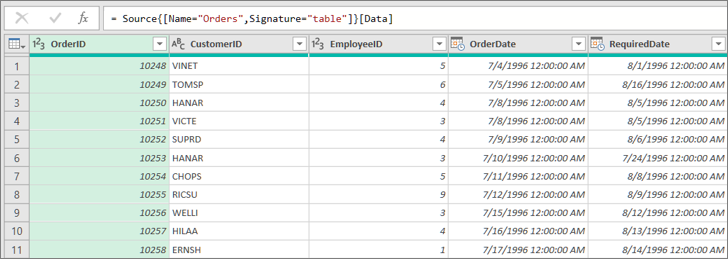
Visualização de dados da tabela Pedidos no feed do Northwind OData
Agregar uma coluna de dados
Neste exemplo, você agrega a coluna Order_Details da tabela Ordens northwind. Os dados são importados do feed OData northwind de exemplo.
No Excel, selecione Home>New Source>Other Sources>From OData Feed.
Na caixa de diálogo Feed OData, digite a URL do feed OData da Northwind.
http://services.odata.org/northwind/northwind.svcSelecione OK.
No painel Navegador , selecione a tabela Pedidos no painel esquerdo, os dados são visualizados à direita e, em seguida, selecione Transformar Dados.

O Editor do Power Query é exibido.
Em Visualização de Dados, role para a direita e clique no ícone
 ) ao lado da coluna Order_Details .
Table é um exemplo de uma coluna estruturada que você pode expandir para ver mais colunas. Para obter mais informações, consulte Trabalhar com uma coluna estruturada de Lista, Registro ou Tabela.
Na lista suspensa coluna tabela :
- Selecione a opção Agregar .
- Passe o mouse sobre um item de função agregada, como Agregados de UnitPrice.
- Na lista suspensa de funções de agregação, selecione uma ou mais funções de agregação. Por exemplo, Soma e Média.
Selecione OK.

Resultado
Power Query expande a coluna Order_Details, substituindo a coluna pela Soma de UnitPrice e Média de UnitPrice.

Localizar os dados relacionados para uma coluna estruturada de tabela
Quando você expande uma coluna estruturada, como Table, você pode se perguntar de onde ela vem. Para descobrir, você pode visualizar a tabela relacionada na fonte de dados externa.
No painel Configurações de Consulta, em Etapas Aplicadas, selecione Origem e, em seguida, selecione o
 . A caixa de diálogo Fonte de Dados é exibida, que varia dependendo da fonte de dados externa. Neste exemplo, é a caixa de diálogo Feed do OData . Anote essa fonte de dados.
SelecioneFontes Recentes em Casa> e selecione a fonte de dados na lista que corresponde à que você anotou na etapa 1. A caixa de diálogo Navegador é exibida.
Por padrão, a lista de todas as tabelas da fonte de dados é exibida no painel esquerdo. Selecione a tabela relacionada para visualizar os dados no painel direito. O nome da coluna estruturada é o nome da tabela relacionada. Neste exemplo, selecione Order_Details.
Por padrão, você pode ver e visualizar todas as tabelas. Mas você pode selecionar Opções de Exibição para ativar ou desativar somente itens selecionados e habilitar visualizações de dados para personalizar a exibição ao seu gosto.