
Aqui estão algumas estratégias para ajudar você a obter os melhores resultados do Copilot no Excel.
Escreva prompts eficazes
- Seja específico. Quanto mais detalhes você fornecer, mais útil será a resposta do Copilot.
- Nomeie as colunas ou intervalos com os quais você deseja que o Copilot trabalhe, especialmente para solicitações de formatação e análise.
- Comece amplo e depois refine. Se o resultado não estiver correto, adicione mais detalhes e peça ao Copilot para tentar novamente.
- Faça perguntas complementares para desenvolver um resultado anterior.
Para obter mais dicas de prompts, consulte Preparando um ótimo prompt: obtendo o máximo do Copilot.
Personalizar seu Copilot no Excel
O Copilot no Excel oferece opções de personalização. Retorne resultados com base em suas preferências com personalização. Crie diretrizes para uma pasta de trabalho com regras. Use habilidades personalizadas para concluir tarefas repetíveis.
Escolha seu modelo
Antes de enviar uma solicitação, você pode selecionar qual modelo prefere usar. O Copilot no Excel dá suporte aos modelos mais recentes da Anthropic e do OpenAI. Para alternar entre modelos, use o menu seletor de modelos no canto superior direito do painel Copilot no Excel. Por padrão, o seletor de modelo é definido como Automático e o modelo é escolhido automaticamente para você.
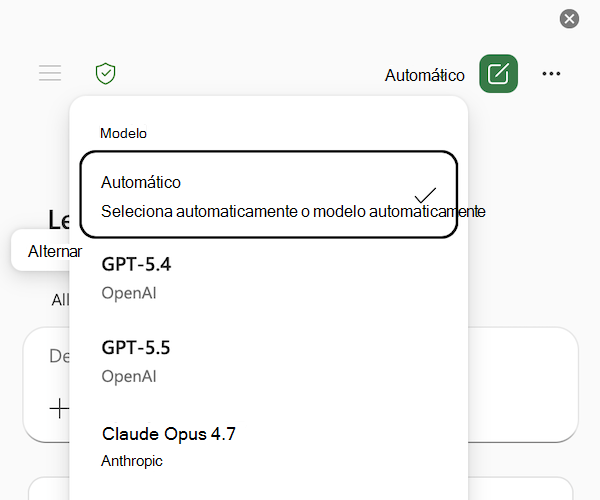
Observação
Se você tiver uma assinatura comercial do Microsoft 365 Copilot, o administrador deverá permitir o acesso aos modelos de IA da Anthropic, permitindo "provedores de IA para outros modelos de linguagem grandes" no Centro de Administração Microsoft 365. Para obter mais informações, consulte Anthropic como um subprocessador do Microsoft Online Services.
Sua escolha de modelo se aplica somente à sessão ativa. Quando você fecha o Excel ou encerra sua sessão, o Copilot reverte para o modelo de IA generativa padrão para Microsoft 365.
Gerenciar o salvamento automático para suas pastas de trabalho do Copilot no Excel
O Copilot no Excel é executado em pastas de trabalho com o salvamento automático habilitado ou desabilitado. Para experimentar as alterações do Copilot no Excel sem salvá-las automaticamente em uma pasta de trabalho, desabilite o salvamento automático. Para obter mais informações sobre o salvamento automático, consulte Ativar o salvamento automático em aplicativos do Microsoft 365.
Desfazer alterações com a exibição de versões anteriores
Preste atenção ao editar arquivos confidenciais ou compartilhados com o Copilot. O Copilot faz alterações diretas em sua pasta de trabalho. Se precisar reverter suas alterações, você poderá desfazer as alterações ou exibir versões anteriores a qualquer momento.