
Alguma vez utilizou a função PROCV para trazer uma coluna de uma tabela para outra tabela? O Excel também inclui um Modelo de Dados incorporado que lhe permite criar relações entre tabelas, o que pode ser uma alternativa à utilização de funções de pesquisa como PROCV. Você pode criar uma relação entre duas tabelas de dados, com base em dados correspondentes de cada tabela. Em seguida, pode criar tabelas dinâmicas e outros relatórios com campos de cada tabela, mesmo quando as tabelas são de origens diferentes. Por exemplo, se você tiver dados de vendas de cliente, pode ser conveniente importar e relacionar dados de inteligência temporais para analisar padrões de vendas por ano e por mês.
Todas as tabelas num livro estão listadas na lista Campos da Tabela Dinâmica.
As relações são mais frequentemente utilizadas ao criar tabelas dinâmicas a partir de múltiplas tabelas no Modelo de Dados. Isto permite-lhe analisar dados relacionados sem combiná-los numa única tabela.
Observação
Se o seu livro incluir um Modelo de Dados, pode gerir relações de tabela a partir do separador Dados.
Quando importa tabelas relacionadas a partir de uma base de dados relacional, o Excel pode muitas vezes criar essas relações no Modelo de Dados que está a criar em segundo plano. Para todos os outros casos, terá de criar relações manualmente.
- Verifique se a pasta de trabalho contém no mínimo duas tabelas, e se cada tabela tem uma coluna que pode ser mapeada para uma coluna em outra tabela.
- Efetue um dos seguintes procedimentos: formatar os dados como uma tabela ou Importar dados externos como uma tabela numa nova folha de cálculo.
- Atribua um nome significativo a cada tabela: em Ferramentas de Tabela, clique em Estruturar>Nome> da Tabela, introduza um nome.
- Verifique se a coluna em uma das tabelas tem valores de dados exclusivos sem duplicações. O Excel só pode criar a relação, se uma coluna contiver valores exclusivos.
Por exemplo, para relacionar as vendas de clientes com análise de tempo, ambas as tabelas têm de incluir datas no mesmo formato (por exemplo, 1/1/2026) e pelo menos uma tabela (análise de tempo) lista cada data apenas uma vez na coluna. - SelecioneRelaçõesde Dados>.
Se Relações estiver esmaecido, isso significa que a sua pasta de trabalho contém apenas uma tabela.
- Na caixa Gerenciar Relações, selecione Novo.
- Na caixa Criar Relação, clique na seta de Tabela e selecione uma tabela na lista. Em uma relação de muitos-para-um, essa tabela deve estar no lado muitos. Usando nosso exemplo de cliente e inteligência de dados temporais, você escolheria a tabela de vendas dos clientes primeiro, porque é provável que ocorram muitas vendas em um determinado dia.
- Para Coluna (Estrangeira), selecione a coluna que contém os dados relacionados a Coluna Relacionada (Principal). Por exemplo, se você tinha uma coluna de datas em ambas as tabelas, agora você escolheria essa coluna.
- Para Tabela Relacionada, selecione uma tabela que tenha pelo menos uma coluna de dados relacionada à tabela que você acabou de selecionar para Tabela.
- Para Coluna Relacionada (Primária), selecione uma coluna que tenha valores exclusivos correspondentes aos valores da coluna selecionada para Coluna.
- Selecione OK.
Mais informações sobre relações entre tabelas no Excel
Notas sobre relações
Saberá se existe uma relação quando arrasta campos de tabelas diferentes para a lista Campos da Tabela Dinâmica. Se não lhe for pedido para criar uma relação, o Excel já tem as informações de relação necessárias para relacionar os dados.
Criar relações é semelhante a usar VLOOKUPs: você precisa de colunas que contêm dados correspondentes de forma que o Excel possa fazer a referência cruzada das linhas em uma tabela com as de outra. No exemplo de inteligência de tempo, a tabela Cliente precisaria ter valores de datas que também existissem na tabela de inteligência de tempo.
- No Modelo de Dados do Excel, as relações são normalmente um-para-um ou um-para-muitos. As relações muitos-para-muitos requerem modelação adicional (por exemplo, utilizar uma tabela de referência). As relações muitos-para-muitos resultam em erros de dependência circular, como "Foi detetada uma dependência circular". Este erro ocorrerá se fizer uma ligação direta entre duas tabelas que são ligações muitos-para-muitos ou indiretas (uma cadeia de relações de tabela que são um-para-muitos em cada relação, mas muitos-para-muitos quando visualizadas ponto a ponto). Leia mais sobre Relações entre tabelas em um Modelo de dados.
Ao contrário das fórmulas de pesquisa, as relações não duplicam dados. Em vez disso, ligam tabelas para que os campos de cada tabela possam ser utilizados em conjunto numa tabela dinâmica.
Os tipos de dados nas duas colunas devem ser compatíveis. Veja Tipos de dados no Modelos de Dados do Excel para obter detalhes.
Outras formas de criar relações podem ser mais intuitivas, principalmente se você não souber ao certo quais colunas usar. Veja Criar uma relação no Modo de Exibição de Diagrama no Power Pivot.
"Podem ser necessárias relações entre tabelas"
À medida que adiciona campos a uma tabela dinâmica, será informado se é necessária uma relação de tabela para compreender os campos que selecionou na Tabela Dinâmica.

Embora o Excel possa indicar-lhe quando é necessária uma relação, não lhe pode dizer que tabelas e colunas deve utilizar ou se uma relação de tabela é mesmo possível. Experimente efetuar as etapas seguintes para obter as respostas de que você precisa.
Etapa 1: Determine quais são as tabelas a serem especificadas na relação
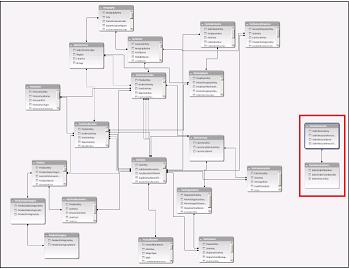
Se o seu modelo contém poucas tabelas, poderá ser óbvio quais delas você deve usar. Mas para modelos maiores, você poderá precisar de uma ajuda. Uma possível abordagem é usar o Modo de Exibição de Diagrama no suplemento Power Pivot. A exibição de diagrama proporciona uma representação visual de todas as tabelas do modelo de dados. Usando a exibição de diagrama, você pode rapidamente determinar quais tabelas são diferentes do resto do modelo.
Observação
É possível criar relações ambíguas que são inválidas quando utilizadas numa tabela dinâmica. Suponha que todas as tabelas estão relacionadas de alguma forma com outras tabelas no modelo, mas quando tenta combinar campos de tabelas diferentes, obtém a mensagem "Podem ser necessárias relações entre tabelas". A causa mais provável é ter tido uma relação muitos-para-muitos. Se você seguir a cadeia de relações que conectam as tabelas que você quer usar, você vai provavelmente descobrir a presença de duas ou mais relações entre tabelas do tipo um para muitos. Não existe uma solução simples que funcione para todas as situações, mas você pode experimentar criar colunas calculadas para consolidar as colunas que você quer usar em uma única tabela.
Etapa 2: Localize as colunas que podem ser utilizadas para criar um caminho de uma tabela para a seguinte
Depois de identificar que tabela está desligada do resto do modelo, reveja as respetivas colunas para determinar se outra coluna, noutro local do modelo, contém valores correspondentes.
Por exemplo, suponhamos que você tenha um modelo que contém vendas de produtos por território, e que subsequentemente você importe dados demográficos para apurar se existe uma correlação entre as vendas e as tendências demográficas de cada território. Como os dados demográficos provêm de uma fonte de dados diferente, as suas tabelas estão inicialmente isoladas do resto do modelo. Para integrar os dados demográficos com o resto do modelo, terá de encontrar uma coluna numa das tabelas demográficas que corresponde a uma que já esteja a utilizar. Por exemplo, se os dados demográficos estão organizados por região, e os dados das vendas especificam a região em que a venda ocorreu, é possível relacionar os dois conjuntos de dados localizando uma coluna em comum, como Estado, CEP ou Região, para providenciar a pesquisa.
Além dos valores correspondentes, existem alguns requisitos adicionais para se criar uma relação:
- Os valores dos dados da coluna de pesquisa devem ser unívocos. Por outras palavras, a coluna não pode conter duplicados. Em um Modelo de Dados, as cadeias de caracteres nulas e vazias equivalem a um espaço em branco, que é um valor de dados distinto. Isto significa que não pode ter vários nulos na coluna de pesquisa.
- Os tipos de dados na coluna fonte e na coluna de pesquisa devem ser compatíveis. Para obter mais informações sobre tipos de dados, veja Tipos de dados em modelos de dados.
Para saber mais sobre relações entre tabelas, veja Relações entre tabelas em um Modelo de Dados.