
Um gráfico treemap fornece uma vista hierárquica dos seus dados e facilita a deteção de padrões, como os itens que são os mais vendidos de uma loja. As ramificações de árvore são representadas por retângulos e cada sub-ramificação é mostrada como um retângulo menor. O gráfico de mapa de árvore exibe categorias por cor e proximidade, podendo facilmente mostrar muitos dados, o que seria difícil com outros tipos de gráfico.
Gráficos de mapa de árvore são adequados para comparar as proporções dentro da hierarquia, no entanto, esse tipo de gráfico não é muito bom para mostrar os níveis hierárquicos entre as categorias maiores e cada ponto de dados. Um gráfico de explosão solar é um gráfico com uma representação visual muito melhor para mostrar esse tipo de informação.
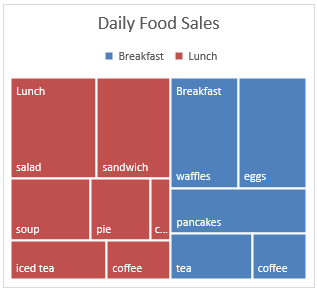
Criar um gráfico de mapa de árvore
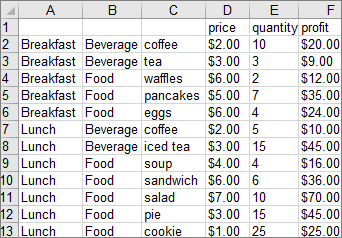
Escolha os dados.
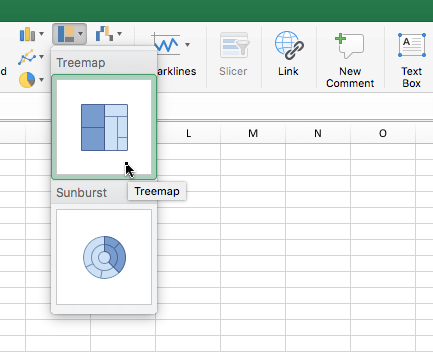
Aceda ao separador >Inserir Inserir Gráfico de Hierarquia>Treemap.
Também pode utilizar Gráficos Recomendados para criar um gráfico treemap ao aceder a Inserir>Gráficos Recomendados>Todos os Gráficos.
Dica
Utilize os separadores Estrutura do Gráfico e Formatar para personalizar o aspeto do seu gráfico. Se não vir estes separadores, clique em qualquer parte do gráfico Treemap para ativar esses separadores.
Alterar a exibição de rótulo
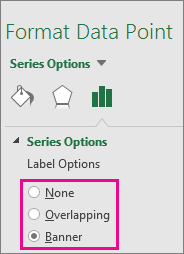
O Excel usa automaticamente uma cor diferente para cada uma das categorias pai ou de nível superior. No entanto, você também pode usar o layout dos rótulos de dados para distinguir entre as categorias.

- Clique com o botão direito do rato num dos retângulos no gráfico >Formatar Série de Dados.
- Em Opções de Série Opções>opções de etiqueta, selecione a opção de apresentação que pretende.
Precisa de mais ajuda?
Pode sempre perguntar a um especialista na Comunidade Tecnológica do Excel ou obter suporte nas Comunidades.