
Modifique as opções de importação e análise de dados do Excel, como padrões de Tabela Dinâmica, comportamento do Modelo de Dados, suplementos, configurações de desempenho e acesso a assistentes de importação herdados na caixa de diálogo Opções de dados.
Você também pode controlar como o Excel converte automaticamente dados de entrada (como números, datas e formatos) durante a importação e análise para melhor atender às suas necessidades de dados.
Encontre essas opções selecionandoDados deOpções> de Arquivo>.
Opções de dados
-
Fazer alterações no layout padrão para Tabelas Dinâmicas
Você pode escolher entre várias opções de layout padrão para novas Tabelas Dinâmicas. Por exemplo, você pode optar por sempre criar uma nova Tabela Dinâmica no Formulário Tabular versus Compacto ou desativar as larguras de coluna autofit na atualização. -
Desabilitar o desfazer para operações de atualização de tabela dinâmica grandes para reduzir o tempo de atualização
Se você optar por desabilitar desfazer, poderá selecionar o número de linhas como um limite para quando desabilitar. O padrão é 300.000 linhas. -
Prefira o Modelo de Dados do Excel ao criar tabelas dinâmicas, tabelas de consulta e conexões de dados
O Modelo de Dados integra dados de várias tabelas, criando efetivamente uma fonte de dados relacional dentro de uma pasta de trabalho do Excel. -
Desabilite o desfazer para operações grandes do Modelo de Dados.
Se você optar por desabilitar desfazer, poderá selecionar o número de megabytes no tamanho do arquivo como um limite para quando desabilitá-lo. O padrão é 8 Mb. -
Habilitar suplementos de Análise de Dados: Power Pivot, Power View e Mapas 3D.
Habilite os suplementos de Análise de Dados aqui em vez de por meio da guia Suplementos. -
Desabilite o agrupamento automático de colunas Data/Hora em Tabelas Dinâmicas.
Por padrão, as colunas de data e hora são agrupadas com + sinais ao lado delas. Essa configuração desabilitará esse padrão.
Mostrar assistentes de importação de dados herdados
Power Query, disponível por meio da guia Dados na faixa de opções, fornece conectores de dados mais modernos e recursos transformacionais em comparação com os assistentes de importação de dados herdados. No entanto, ainda pode haver momentos em que você deseja usar um desses assistentes para importar seus dados. Por exemplo, quando você deseja salvar as credenciais de logon da fonte de dados como parte de sua pasta de trabalho.
Segurança Não é recomendável salvar credenciais e pode levar a problemas de segurança e privacidade ou dados comprometidos.
Habilitar os assistentes de importação de dados herdados
Selecionar Arquivo>Opções>Dados.
Selecione um ou mais assistentes para habilitar o acesso na faixa de opções do Excel:
- Acesso (Herdado)
- Web (Herdado)
- Texto (Herdado)
- SQL Server (Herdado)
- Feed de Dados OData (Herdado)
- Importação de dados XML (Herdado)
- Assistente de Conexão de Dados (Herdado)
- Consulta da Microsoft (Herdado)
Feche a pasta de trabalho e reabra-a para ver os assistentes ativados.
Selecione Assistentes>herdadospara obter dados> e selecione o assistente desejado.
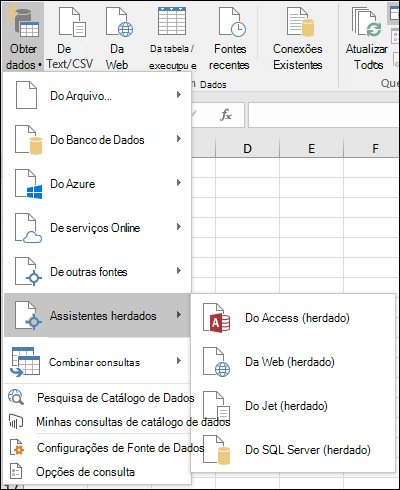
Você pode desabilitar os assistentes repetindo as etapas 1 a 3 e limpando as caixas de marcar descritas na etapa 2.
Conversão automática de dados
Habilitar todas as conversões de dados padrão abaixo ao inserir, colar ou carregar texto no Excel Desmarque esta caixa para desselecionar e escolha uma ou mais das seguintes opções:
- Remover zeros principais e converter em um número Desabilite essa opção para armazenar dados numéricos com zeros principais como texto e manter os zeros principais em vez de convertê-los em um número e perder os zeros principais. Por exemplo, 00123 permanece como 00123 no texto e não é convertido no número 123.
- Manter os primeiros 15 dígitos de números longos e exibir em notação científica Desabilite essa opção para armazenar dados numéricos com 16 ou mais dígitos como texto e manter todos os dígitos em vez de manter apenas os primeiros 15 dígitos e convertê-los em um número que pode ser exibido em notação científica. Por exemplo, 12345678901234567890 permanece como 12345678901234567890 no texto e não é convertida no número 12345678901234500000 ou exibida na notação científica como 1,23457E+19.
- Converter dígitos em torno da letra "E" em um número na notação científica Desabilite essa opção para armazenar dados numéricos em torno da letra "E" como texto em vez de convertê-los em um número em notação científica. Por exemplo, 123E5 permanece como 123E5 no texto e não é convertido no número 1.23E+07 em notação científica.
- Converter letras e números contínuos em uma data Desabilite essa opção para armazenar valores "semelhantes a datas" com letras e números consecutivos como texto, em vez de converter em uma data. Por exemplo, JAN1 permanece como texto JAN1 n e não é convertido na data de 1º de janeiro. Os dados que incluem espaços ou outros caracteres, como JAN 1 ou JAN-1, ainda podem ser tratados como datas.
Opções adicionais
Ao carregar um arquivo .csv ou arquivo semelhante, notifique-me de todas as conversões automáticas de dados Desabilite essa opção para parar de mostrar uma caixa de diálogo indicando quais conversões de dados estão prestes a ocorrer. Por padrão, a caixa de diálogo é exibida. No entanto, a caixa de diálogo também não será exibida se você desabilitar todas as opções acima.
Confira também
Definir as opções de layout padrão da Tabela Dinâmica