
Um Modelo de Dados permite integrar dados de várias tabelas, criando efetivamente uma fonte de dados relacional dentro de uma pasta de trabalho do Excel. No Excel, os Modelos de Dados são usados de forma transparente, fornecendo dados tabulares usados em Tabelas Dinâmicas e Gráficos Dinâmicos. Um Modelo de Dados é visualizado como uma coleção de tabelas em uma Lista de Campos e, na maioria das vezes, você geralmente trabalha com ele por meio da Lista de Campos de Tabela Dinâmica e pode não notar que ele está lá.
Antes de começar a trabalhar com o Modelo de Dados, você precisa obter alguns dados. Para isso, usaremos a experiência Power Query Obter & Transformar, portanto, você pode querer dar um passo atrás e assistir a um vídeo ou seguir nosso guia de aprendizagem em Obter & Transformar e Power Pivot. Seus dados devem estar em tabelas (não apenas intervalos de células) para que possam ser carregados e relacionados corretamente.
Pré-requisitos
- Excel para Microsoft 365 – Power Pivot está incluído na Faixa de Opções.
Onde é Obter & Transformar (Power Query)?
- Excel para Microsoft 365 – Get & Transform (Power Query) foi integrado ao Excel na guia Dados.
Introdução
Primeiro, você precisa obter alguns dados.
Crie uma pasta de trabalho ou abra uma que não contenha os dados.
Na faixa de opções em Excel para Microsoft 365, selecione a guia Dados. Na seção Obter & Transformar Dados, selecione Obter Dados para importar dados de várias fontes de dados externas, como um arquivo de texto, pasta de trabalho do Excel, site, Microsoft Access, SQL Server ou outro banco de dados relacional que contenha várias tabelas relacionadas.
O Excel solicita que você selecione uma ou mais tabelas. Se você quiser obter várias tabelas da mesma fonte de dados, marcar a caixa Selecionar vários itens.
Selecione Transformar. Ao selecionar várias tabelas, o Excel cria automaticamente um Modelo de Dados para você. Para obter mais detalhes, confira: Criar, carregar ou editar uma consulta no Excel (Power Query).
Observação
Para esses exemplos, estamos usando uma pasta de trabalho do Excel com detalhes fictícios do aluno sobre classes e notas. Você pode baixar nossa pasta de trabalho de exemplo do Modelo de Dados de Estudante e acompanhar. Você também pode baixar uma versão com um Modelo de Dados concluído.
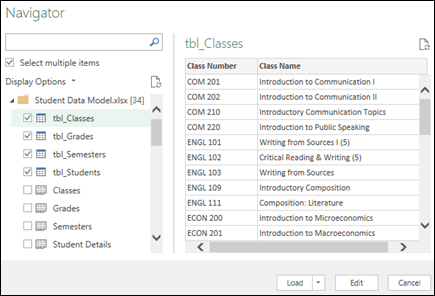
Agora você tem um Modelo de Dados que contém todas as tabelas importadas e elas serão exibidas na Lista de Campos de Tabela Dinâmica.
Observação
- Os modelos são criados de modo implícito quando você importa duas ou mais tabelas simultaneamente no Excel.
- Os modelos são criados explicitamente quando você usa o suplemento do Power Pivot para importar dados. No suplemento, o modelo é representado em um layout com tabbed semelhante ao Excel, em que cada guia contém dados tabulares. Consulte Obter dados usando o suplemento do Power Pivot para saber os conceitos básicos da importação de dados usando um banco de dados SQL Server.
- Um modelo pode conter uma única tabela. Para criar um modelo com base em apenas uma tabela, selecione a tabela e clique em Adicionar ao Modelo de Dados no Power Pivot. Você pode fazer isso se quiser usar recursos do Power Pivot, como conjuntos de dados filtrados, colunas calculadas, campos calculados, KPIs e hierarquias.
- As relações de tabelas poderão ser criadas automaticamente se você importar tabelas relacionadas que tenham relações de chave primária e chave estrangeira. Geralmente o Excel pode usar as informações de relações importadas como base para relações de tabelas no Modelo de Dados.
- Para obter dicas sobre como reduzir o tamanho de um modelo de dados, consulte Criar um modelo de dados com eficiência de memória usando o Excel e o Power Pivot.
- Para obter mais exploração, confira Tutorial: importar dados para o Excel e criar um modelo de dados.
Dica
Como você pode dizer se sua pasta de trabalho tem um Modelo de Dados? Vá para Gerenciamento do Power Pivot>. Se você vir dados semelhantes a planilhas, um modelo existirá. Confira: Descubra quais fontes de dados são usadas em um modelo de dados de pasta de trabalho para saber mais.
Criar relações entre suas tabelas
A próxima etapa é criar relações entre suas tabelas para que você possa extrair dados de qualquer uma delas. Cada tabela precisa ter uma chave primária ou um identificador de campo exclusivo, como ID do aluno ou número de classe. A maneira mais fácil é arrastar e soltar esses campos para conectá-los no Modo de Exibição de Diagrama do Power Pivot.
Vá para Gerenciamento do Power Pivot>.
Na guia Página Inicial , selecione Exibição de Diagrama.
Todas as tabelas importadas serão exibidas e talvez você queira levar algum tempo para redimensioná-las dependendo de quantos campos cada uma tem.
Em seguida, arraste o campo de chave primária de uma tabela para a próxima. O exemplo a seguir é a Exibição de Diagrama de nossas tabelas de alunos:
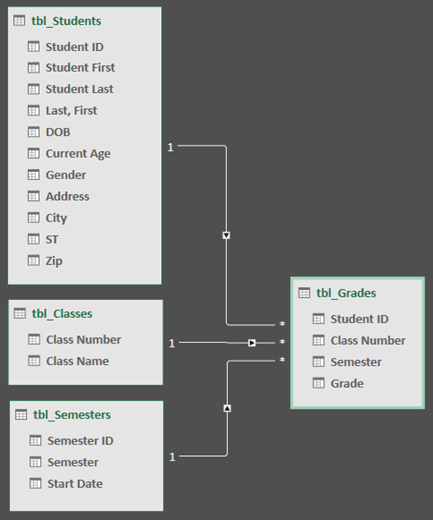
Criamos os seguintes links:- tbl_Students | ID > do aluno tbl_Grades | ID do aluno
Em outras palavras, arraste o campo ID do aluno da tabela Alunos para o campo ID do Aluno na tabela Notas. - tbl_Semesters | ID > do semestre tbl_Grades | Semestre
- tbl_Classes | Número > de classe tbl_Grades | Número da Classe
Observação
- Os nomes de campo não precisam ser os mesmos para criar uma relação, mas precisam ser do mesmo tipo de dados.
- Os conectores na Exibição de Diagrama têm um "1" de um lado e um "*" do outro. Isso significa que há uma relação de um para muitos entre as tabelas e que determina como os dados são usados em suas Tabelas Dinâmicas. Confira: Relações entre tabelas em um Modelo de Dados para saber mais.
- Os conectores indicam apenas que há uma relação entre tabelas. Eles não mostrarão quais campos estão ligados uns aos outros. Para ver os links, acesse Power Pivot>Gerenciar>Relações> deDesign>Gerenciar Relações. No Excel, você pode ir paraRelações de Dados>.
- tbl_Students | ID > do aluno tbl_Grades | ID do aluno
Usar um modelo de dados para criar uma Tabela Dinâmica ou Gráfico Dinâmico
Uma pasta de trabalho do Excel pode conter apenas um Modelo de Dados, mas esse modelo pode conter várias tabelas que podem ser usadas repetidamente em toda a pasta de trabalho. Você pode adicionar mais tabelas a um modelo de dados existente a qualquer momento.
- No Power Pivot, vá para Gerenciar.
- Na guia Página Inicial , selecione Tabela Dinâmica.
- Selecione onde deseja que a Tabela Dinâmica seja colocada: uma nova planilha ou o local atual.
- Clique em OK e o Excel adicionará uma Tabela Dinâmica vazia com o painel Lista de Campos exibido à direita.
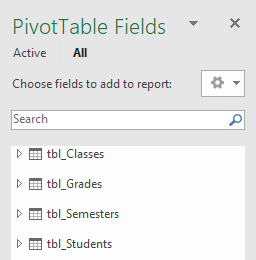
Em seguida, crie uma Tabela Dinâmica ou crie um Gráfico Dinâmico. Se você já tiver criado relações entre as tabelas, poderá usar qualquer um dos campos deles na Tabela Dinâmica. Já criamos relações na pasta de trabalho de exemplo do Modelo de Dados do Aluno.
Adicionar dados existentes e não relacionados a um Modelo de Dados
Suponha que você importou ou copiou muitos dados que deseja usar em um modelo, mas não os adicionou ao Modelo de Dados. Enviar os novos dados para um modelo é mais fácil do que você imagina.
- Comece selecionando qualquer célula dentro dos dados que você deseja adicionar ao modelo. Pode ser qualquer intervalo de dados, mas os dados formatados como uma tabela do Excel são os melhores.
- Use uma destas abordagens para adicionar seus dados:
- Clique em Power Pivot>Add to Data Model.
- Clique em Inserir>Tabela Dinâmica e, em seguida, marcar Adicionar esses dados ao Modelo de Dados na caixa de diálogo Criar Tabela Dinâmica.
O intervalo ou tabela é agora adicionado ao modelo como uma tabela vinculada. Para saber mais sobre como trabalhar com tabelas vinculadas em um modelo, consulte Adicionar dados usando tabelas vinculadas do Excel no Power Pivot.
Adicionando dados a uma tabela do Power Pivot
No Power Pivot, você não pode adicionar uma linha a uma tabela digitando diretamente em uma nova linha como pode em uma planilha do Excel. Mas você pode adicionar linhas copiando e colando ou atualizando os dados de origem e atualizando o modelo do Power Pivot.
Precisa de mais ajuda?
Você sempre pode pedir a um especialista na Comunidade Tecnológica do Excel ou obter suporte em Comunidades.
Veja Também
Obter guias de aprendizagem do & Transform and Power Pivot
Criar, carregar ou editar uma consulta no Excel (Power Query)
Criar um Modelo de Dados com eficiência de memória com o Excel e o Power Pivot
Tutorial: Importar Dados para o Excel e Criar um Modelo de Dados
Descobrir quais fontes de dados são usadas no modelo de dados de uma pasta de trabalho