
Use a função DATA do Excel se precisar usar três valores separados e combiná-los para formar uma data.
Detalhes técnicos
A função DATA retorna o número de série sequencial que representa uma determinada data.
Sintaxe: DATA(ano;mês;dia)
A sintaxe da função DATA tem os seguintes argumentos:
Ano Necessário. O valor do argumento do ano pode incluir de um a quatro dígitos. O Excel interpreta o argumento de ano de acordo com o sistema de datas que seu computador está usando. Por padrão, o Microsoft Excel para Windows usa o sistema de data de 1900, o que significa que a primeira data é 1º de janeiro de 1900.
Dica
Use quatro dígitos para o argumento do ano para evitar resultados indesejados. Por exemplo, "07" pode significar "1907" ou "2007". Quatro dígitos evitam confusão.
- Se o ano estiver entre 0 (zero) e 1899 (inclusivo), o Excel adicionará esse valor a 1900 para calcular o ano. Por exemplo, DATA(108,1,2) retorna 2 de janeiro de 2008 (1900+108).
- Se o ano estiver entre 1900 e 9999 (inclusivo), o Excel usará esse valor como o ano. Por exemplo, DATA(2008,1,2) retorna 2 de janeiro de 2008.
- Se o ano for menor que 0 ou for 10000 ou maior, o Excel retornará o #NUM! valor de erro.
Mês Necessário. Um inteiro positivo ou negativo que representa o mês do ano, de 1 a 12 (janeiro a dezembro).
- Se o mês for maior que 12, o mês adicionará esse número de meses ao primeiro mês do ano especificado. Por exemplo, DATA(2008,14,2) retorna o número de série que representa 2 de fevereiro de 2009.
- Se o mês for menor que 1, o mês subtrai a magnitude desse número de meses, mais 1, do primeiro mês do ano especificado. Por exemplo, DATA(2008,-3,2) retorna o número de série que representa 2 de setembro de 2007.
Dia Necessário. Um inteiro positivo ou negativo que representa o dia do mês, de 1 a 31.
- Se o dia for maior que o número de dias no mês especificado, o dia adicionará esse número de dias ao primeiro dia do mês. Por exemplo, DATA(2008,1,35) retorna o número de série que representa 4 de fevereiro de 2008.
- Se o dia for menor que 1, o dia subtrai a magnitude desse número de dias, mais um, do primeiro dia do mês especificado. Por exemplo, DATA(2008,1,-15) retorna o número de série que representa 16 de dezembro de 2007.
Observação
O Excel armazena datas como números de série sequenciais de forma que eles possam ser usados em cálculos. A data 1° de janeiro de 1900 é o número de série 1 e 1° de janeiro de 2008 é o número de série 39448, pois corresponde a 39.447 dias após 1° de janeiro de 1900. Você precisará alterar o formato de número (Formatar Células) para exibir uma data apropriada.
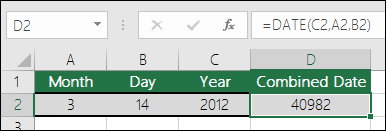 Sintaxe: DATE(ano, mês,dia)
Por exemplo: =DATA(C2;A2;B2) combina o ano da célula C2, o mês da célula A2 e o dia da célula B2 e coloca-os em uma única célula como uma data. O exemplo abaixo mostra o resultado final na célula D2.
 Precisa inserir datas sem uma fórmula? Não há problema. Você pode inserir a data e a hora atuais em uma célula ou inserir uma data que seja atualizada. Você também pode preencher dados automaticamente em células de planilha.
Alterar o formato da data
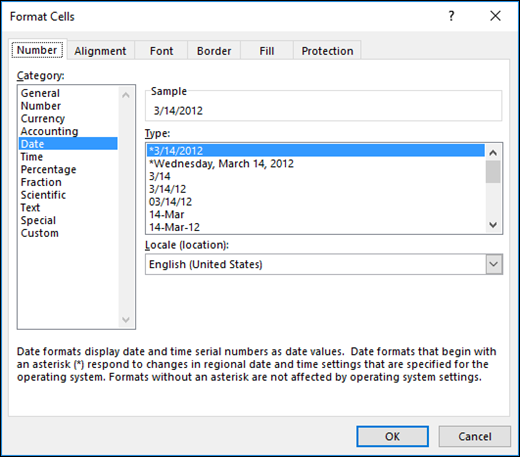
Na guia Página Inicial na seção Número , selecione ether Long Date ou Short Date.
Como alternativa, clique com o botão direito do mouse nas células que você deseja alterar e selecione Formatar células ou pressione Ctrl+1. Em um Mac, clique em Ctrl nas células (Command+1 em um Mac).
Selecione Data no menu Categoria .
Escolha o formato Locale (local) e Data desejado.
Para saber mais sobre formatação de datas, confira Formatar datas da maneira que você quiser.
Calcular uma data com base em outra data
Você pode usar a função DATE para criar uma data baseada na data de outra célula. Por exemplo, você pode usar as funções YEAR, MONTH e DAY para criar uma data de aniversário baseada em outra célula. Digamos que o primeiro dia de trabalho de um funcionário seja 10/1/2016; a função DATE pode ser usada para estabelecer sua data de aniversário do quinto ano:
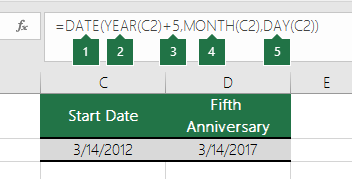
- A função DATA cria uma data.
=DATA(ANO(C2)+5;MÊS(C2);DIA(C2)) - A função ANO examina a célula C2 e extrai "2012".
- Em seguida, "+5" adiciona 5 anos e estabelece "2017" como o ano de aniversário na célula D2.
- A função MÊS extrai "3" de C2. Isso estabelece "3" como mês na célula D2.
- A função DIA extrai "14" de C2. Isso estabelece "14" como dia na célula D2.
Converter cadeias de texto e números em datas
Se você abrir um arquivo que veio de outro programa, o Excel tentará reconhecer datas dentro dos dados. Mas, às vezes, as datas não são reconhecíveis. Isso pode acontecer porque os números não se parecem com uma data típica ou porque os dados estão formatados como texto. Se esse for o caso, você pode usar a função DATA para converter as informações em datas. Por exemplo, na ilustração a seguir, a célula C2 contém uma data que está no formato: AAAAMMDD. Ela também está formatado como texto. Para convertê-la em uma data, a função DATA foi usada em conjunto com as funções ESQUERDA, EXT.TEXTO e DIREITA
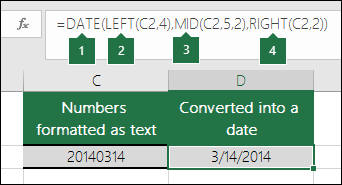
- A função DATA cria uma data.
=DATA(ESQUERDA(C2;4);MID(C2;5;2);DIREITA(C2;2)) - A função ESQUERDA examina a célula C2 e leva os quatro primeiros caracteres a contar da esquerda. Isso estabelece "2014" como o ano da data convertida na célula D2.
- A função EXT.TEXTO examina a célula C2. Ela começa no 5º caractere e leva 2 caracteres para a direita. Isso estabelece "03" como o mês da data convertida na célula D2. Como a formatação de D2 definida como Date, o "0" não está incluído no resultado final.
- A função DIREITA examina a célula C2 e leva os dois primeiros caracteres, começando da direita para a esquerda. Isso estabelece "14" como o dia da data em D2.
Aumentar ou diminuir uma data de acordo com determinado número de dias
Para aumentar ou diminuir uma data de acordo com determinado número de dias, adicione ou subtraia o número de dias do valor ou referência de célula que contém a data.
No exemplo abaixo, a célula A5 contém a data que desejamos aumentar e diminuir em 7 dias (o valor em C5).
