

Às vezes, dados duplicados são úteis, às vezes apenas dificultam a compreensão dos dados. Use a formatação condicional para encontrar e realçar dados duplicados. Dessa maneira, você pode revisar as duplicatas e decidir se quer removê-las.
Selecione as células que você quer verificar em busca de duplicatas.
Observação
O Excel não pode destacar duplicatas na área Valores de um relatório de tabela dinâmica.
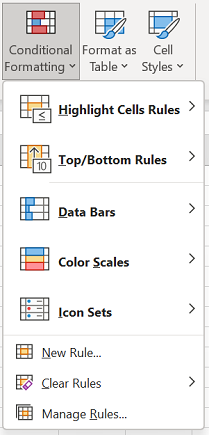
Selecionar Página Inicial> Formatação >condicionalRealçar regras de células>Valores duplicados.
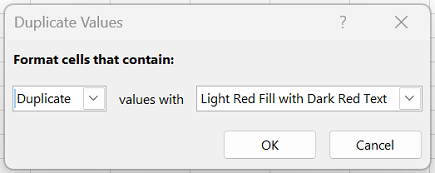
Na caixa ao lado de valores com, escolha a formatação que você deseja aplicar aos valores duplicados e selecione OK.
Remover valores duplicados
Quando você usa o recurso Remover Duplicatas , os dados duplicados são excluídos permanentemente. Antes de excluir as duplicatas, é uma boa ideia mover ou copiar os dados originais para outra planilha para que você não perca acidentalmente nenhuma informação.
Selecione o intervalo de células com valores duplicados que você quer remover.
Dica
Remova estruturas de tópicos ou subtotais dos seus dados antes de tentar remover as duplicatas.
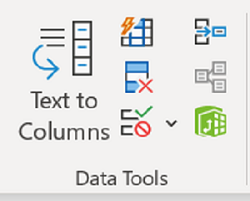
Selecione Dados>Remover Duplicatas e, em Colunas, marque ou desmarque as colunas onde deseja remover as duplicatas.
Por exemplo, nesta planilha, a coluna janeiro tem informações de preço que precisam ser mantidas.
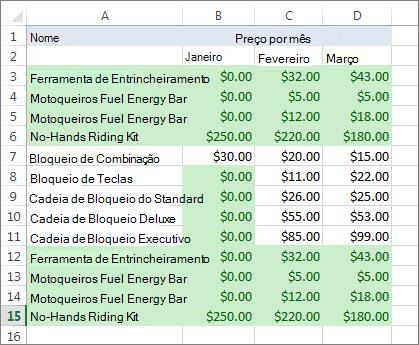
Para fazer isso, desmarque janeiro na caixa Remover duplicatas .
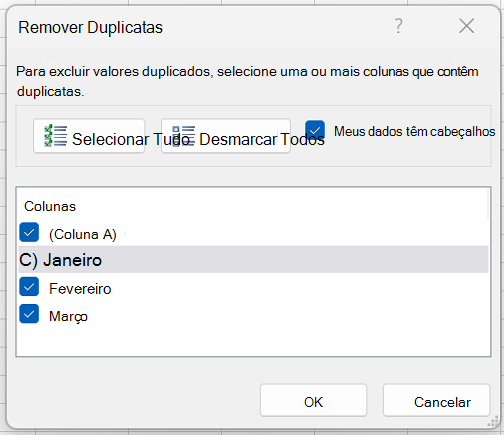
Selecione OK.
Observação
As contagens de valores duplicados e exclusivos fornecidas após a remoção podem incluir células vazias, espaços etc.