
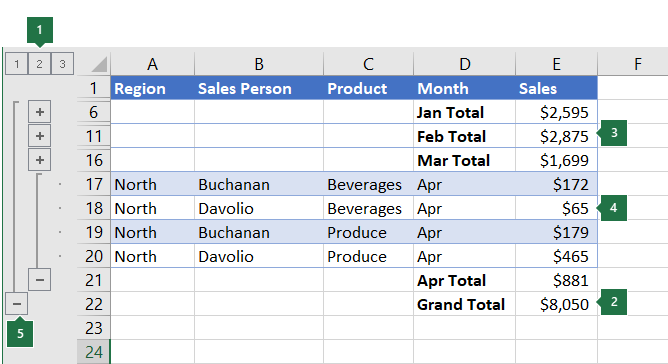
Se você tiver uma lista de dados que deseja agrupar e resumir, poderá criar uma estrutura de tópicos de até oito níveis. Cada nível interno, representado por um número mais alto nos símbolos de estrutura de tópicos, exibe dados de detalhes para o nível externo anterior, representado por um número menor nos símbolos de estrutura de tópicos. Use uma estrutura de tópicos para exibir rapidamente linhas ou colunas de resumo, ou para revelar dados de detalhe de cada grupo. Você pode criar uma estrutura de tópicos de linhas (conforme mostrado no exemplo abaixo), uma estrutura de tópicos de colunas ou uma estrutura de tópicos tanto de linhas como de colunas.
|
|---|
1. Para exibir linhas de um nível, selecione  símbolos de contorno. símbolos de contorno.
 e e  ou pressione ALT+SHIFT+= para expandir e ALT+SHIFT+- para recolher. ou pressione ALT+SHIFT+= para expandir e ALT+SHIFT+- para recolher. |
Criar uma estrutura de tópicos de linhas
Verifique se cada coluna dos dados que você deseja definir em tópicos tem um rótulo na primeira linha (por exemplo, Região), contém fatos semelhantes em cada coluna e se o intervalo que você deseja definir em linha não tem linhas ou colunas em branco.
Se desejar, as linhas de detalhes agrupadas poderão ter uma linha de resumo correspondente, um subtotal. Para criá-las, siga um destes procedimentos:
-
Inserir linhas de resumo usando o comando Subtotal
Use o comando Subtotal, que insere a função SUBTOTAL imediatamente abaixo ou acima de cada grupo de linhas de detalhes e cria automaticamente a estrutura de tópicos para você. Para obter mais informações sobre o uso da função Subtotal, consulte Função SUBTOTAL. -
Insira suas próprias linhas de resumo
Insira suas próprias linhas de resumo com fórmulas imediatamente abaixo ou acima de cada grupo de linhas de detalhes. Por exemplo, abaixo (ou acima) das linhas de dados de vendas de março e abril, use a função SOMA para calcular o subtotal das vendas desses meses. A tabela mais adiante neste tópico mostra um exemplo disso.
-
Inserir linhas de resumo usando o comando Subtotal
Por padrão, o Excel procura linhas de resumo abaixo dos detalhes resumidos, mas é possível criá-las acima das linhas de detalhes. Se você criou as linhas de resumo abaixo dos detalhes, pule para a próxima etapa (etapa 4). Se você criou suas linhas de resumo acima das linhas de detalhes, vá paraEstrutura de Tópicos de Dados> e selecione o iniciador de caixa de diálogo.
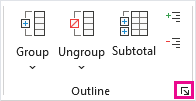
A caixa de diálogo Configurações é aberta.
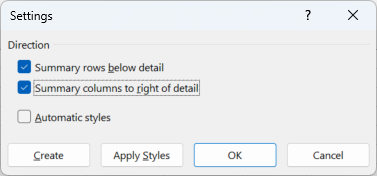
Na caixa de diálogo Configurações, desmarque a caixa de seleção Linhas de resumo abaixo dos detalhes e selecione OK.Organize os dados em tópicos. Siga um destes procedimentos:
Organizar os dados em tópicos automaticamente- Selecione uma célula no intervalo de células que deseja criar uma estrutura de tópicos.
- Acesse oGrupo deGrupos de Estrutura de Tópicosde Dados>>> e selecione Estrutura de Tópicos Automática.
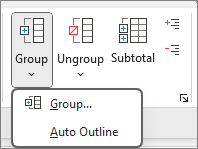
Organizar os dados em tópicos manualmente
Importante
Ao agrupar níveis de estrutura de tópicos manualmente, é melhor ter todos os dados exibidos para evitar agrupar as linhas incorretamente.
Para delinear o grupo externo (nível 1), selecione todas as linhas que o grupo externo contém (ou seja, as linhas de detalhes e, se você as adicionou, suas linhas de resumo).
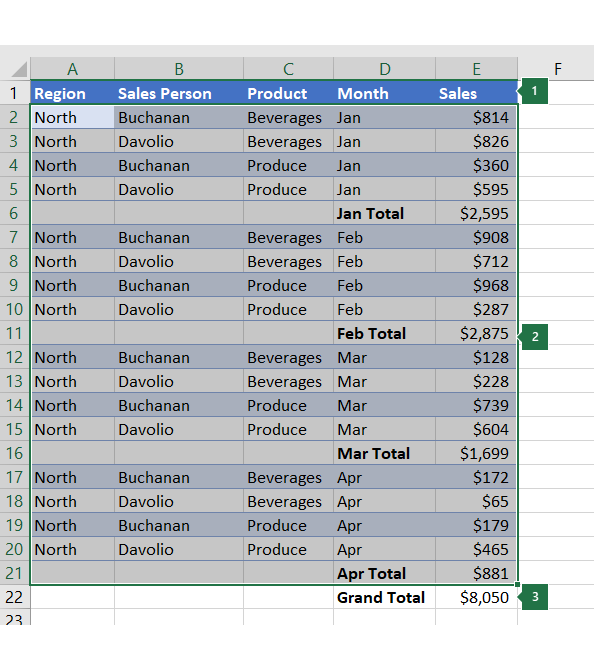
1. A primeira linha contém rótulos e não está selecionada.
2. Como esse é o grupo externo, selecione todas as linhas com subtotais e detalhes.
3. Não selecione o total geral.Acesse oGrupoGrupo>de Estrutura de Tópicos>de Dados>. Na caixa de diálogo Grupo, selecione Linhas e selecione OK.
Dica
Se você selecionar linhas inteiras em vez de apenas as células, o Excel será agrupado automaticamente por linha - a caixa de diálogo Agrupar nem abrirá.

Os símbolos de estrutura de tópicos aparecerão ao lado do grupo na tela.Opcionalmente, organize um grupo interno aninhado em tópicos — as linhas de detalhes de uma determinada seção dos seus dados.
Observação
Se você não precisar criar nenhum grupo interno, pule para a etapa f, abaixo.
Para cada grupo interno aninhado, selecione as linhas de detalhes adjacentes à linha que contém a linha de resumo.
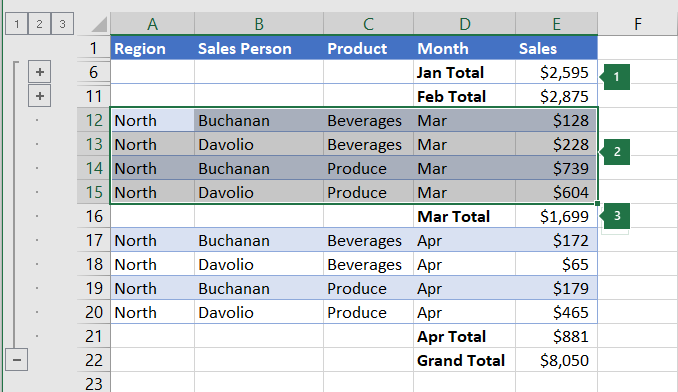
1. Você pode criar vários grupos em cada nível interno. Aqui, duas seções já estão agrupadas no nível 2.
2. Esta seção está selecionada e pronta para ser agrupada.
3. Não selecione a linha de resumo para os dados que você está agrupando.Acesse oGrupoGrupo>de Estrutura de Tópicos>de Dados>.
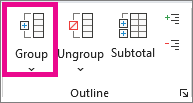
Na caixa de diálogo Grupo, selecione Linhas e selecione OK. Os símbolos de estrutura de tópicos aparecerão ao lado do grupo na tela.Dica
Se você selecionar linhas inteiras em vez de apenas as células, o Excel será agrupado automaticamente por linha - a caixa de diálogo Agrupar nem abrirá.
Continue selecionando e agrupando linhas internas até ter criado todos os níveis que você deseja na estrutura de tópicos.
Se você quiser desagrupar linhas, selecione-as linhas e vá paraEstrutura de>tópicos de dados>Desagrupar>Desagrupar.
Você também pode desagrupar seções da estrutura de tópicos sem remover o nível inteiro. Mantenha pressionada a tecla SHIFT enquanto seleciona a ou Caixa
  para o grupo e, em seguida, vá paraEstrutura de>tópicos dos dados>Desagrupar>Desagrupar.
Importante
Se você desagrupar uma estrutura de tópicos enquanto os dados de detalhes estiverem ocultos, as linhas de detalhes poderão permanecer ocultas. Para exibir os dados, arraste-as até os números de linha visíveis adjacentes às linhas ocultas. Em seguida, vá paraFormato de Células Iniciais>>, aponte para Ocultar & Reexibir e selecione Reexibir Linhas.
Criar uma estrutura de tópicos de colunas
Verifique se cada linha dos dados que você deseja organizar em tópicos tem um rótulo na primeira coluna, contém informações similares em cada linha, e se o intervalo não tem linhas ou colunas vazias.
Insira suas próprias colunas de resumo com fórmulas imediatamente à direita ou à esquerda de cada grupo de colunas de detalhes. A tabela listada na etapa 4 abaixo mostra um exemplo.
Observação
Para organizar dados em uma estrutura de tópicos por colunas, você deve ter colunas de resumo com fórmulas que façam referência a células em cada uma das colunas de detalhes para esse grupo.
Se a coluna de resumo estiver à esquerda das colunas de detalhes, vá paraEstrutura de Tópicos de Dados> e selecione o iniciador de caixa de diálogo.
A caixa de diálogo Configurações é aberta.
Na caixa de diálogo Configurações, desmarque a caixa de marcação Colunas de resumo à direita de detalhes e selecione OK.Para organizar os dados em tópicos, siga um destes procedimentos:
Organizar os dados em tópicos automaticamente- Selecione uma célula no intervalo.
- Acesse oGrupo deGrupos de Estrutura de Tópicosde Dados>>> e selecione Estrutura de Tópicos Automática.
Organizar os dados em tópicos manualmente
Importante
Quando você agrupa manualmente níveis de estrutura de tópicos, é melhor exibir todos os dados para evitar agrupar as colunas incorretamente.
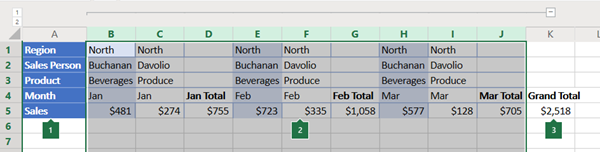
Para estruturar o grupo externo (nível 1), selecionar todas as colunas de resumo subordinadas, bem como seus dados detalhados relacionados.

1. A coluna A contém rótulos.
2. Selecione todas as colunas de detalhes e subtotais. Observe que, se você não selecionar colunas inteiras, ao selecionar Grupo (Grupo de Estrutura de Dados>>), a caixa de diálogo Grupo será aberta e solicitará que você escolha Linhas ou Colunas.
3. Não selecione a coluna de total geral.Acesse oGrupoGrupo>de Estrutura de Tópicos de Dados>.>
O símbolo de contorno aparece acima do grupo.Para estruturar um grupo interno aninhado de colunas de detalhes (nível 2 ou superior), selecione as colunas de detalhes adjacentes à coluna que contém a coluna de resumo.

1. Você pode criar vários grupos em cada nível interno. Aqui, duas seções já estão agrupadas no nível 2.
2. Essas colunas estão selecionadas e prontas para agrupar. Observe que, se você não selecionar colunas inteiras, ao selecionar Grupo (Grupo de Estrutura de Dados>>), a caixa de diálogo Grupo será aberta e solicitará que você escolha Linhas ou Colunas.
3. Não selecione a coluna de resumo para os dados que você está agrupando.Vá para oGrupoEstrutura de Tópicosde Dados>>.
Os símbolos de estrutura de tópicos aparecerão ao lado do grupo na tela.
Continue selecionando e agrupando colunas internas até ter criado todos os níveis que você deseja na estrutura de tópicos.
Se você quiser desagrupar colunas, selecione as colunas e vá paraDesagruparEstrutura de Tópicosde Dados>>.
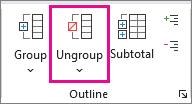
Você também pode desagrupar seções da estrutura de tópicos sem remover o nível inteiro. Mantenha pressionada a tecla SHIFT enquanto seleciona a ou a para o grupo e vá paraDesagruparEstrutura de Tópicosde Dados>>.
Se você desagrupar uma estrutura de tópicos enquanto os dados de detalhes estiverem ocultos, as colunas de detalhes poderão permanecer ocultas. Para exibir os dados, arraste-as até as letras das colunas visíveis adjacentes às colunas ocultas. Vá paraFormato de Células>Iniciais>, aponte para Ocultar & Reexibir e selecione Reexibir Colunas.
Exibir ou ocultar dados em uma estrutura de tópicos
Se você não vir os símbolos de estrutura de tópicos
, e , vá paraOpções>de Arquivo> Avançadas e, na seção Opções de exibição desta planilha, marque a caixa Mostrar símbolos de estrutura de tópicos se uma estrutura de tópicos for aplicada marcar e selecione OK.Siga um ou mais dos procedimentos abaixo:
-
Exibir ou ocultar os dados de detalhe de um grupo
Para exibir os dados detalhados em um grupo, selecione o botão de do grupo ou pressione ALT+SHIFT+=. - Para ocultar os dados de detalhes de um grupo, selecione o botão do grupo ou pressione ALT+SHIFT+-.
-
Expandir ou recolher a estrutura de tópicos inteira para um determinado nível
Em símbolos de estrutura de tópicos, selecione o número do nível desejado. Os dados de detalhe dos níveis inferiores serão, então, ocultados.
Por exemplo, se uma estrutura de tópicos tiver quatro níveis, você poderá ocultar o quarto nível enquanto exibe o restante dos níveis selecionando .
. -
Exibir ou ocultar todos os dados de detalhe organizados em tópicos
Para mostrar todos os dados detalhados, selecione o nível mais baixo em símbolos de estrutura de tópicos. Por exemplo, se houver três níveis, selecione . - Para ocultar todos os dados detalhados, selecione
 .
.
-
Exibir ou ocultar os dados de detalhe de um grupo
Personalizar uma estrutura de tópicos com estilos
Nas linhas de estrutura de tópicos, o Microsoft Excel usa estilos como NívelLinha_1 e NívelLinha_2. Nas colunas organizadas em tópicos, o Excel utiliza estilos como NívelCol_1 e NívelCol_2. Esses estilos usam negrito, itálico e outros formatos de texto para diferenciar as linhas ou colunas de resumo dos seus dados. Alterando a maneira como cada um desses estilos é definido, é possível aplicar diferentes formatos de texto e célula para personalizar a aparência da estrutura de tópicos. Você pode aplicar um estilo ao criar a estrutura de tópicos ou depois.
Siga um ou mais dos procedimentos abaixo:
Aplicar automaticamente um estilo a novas linhas ou colunas de resumo
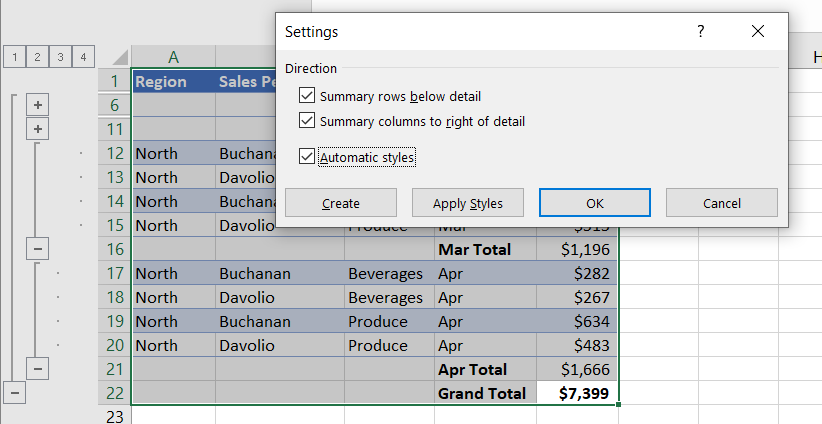
- Vá paraEstrutura de Tópicos de Dados> e selecione o iniciador de caixa de diálogo.
A caixa de diálogo Configurações é aberta.
- Marque a caixa de seleção Estilos automáticos.
Aplicar um estilo a uma linha ou coluna de resumo existente
- Selecione as células às quais deseja aplicar um estilo.
- Vá paraEstrutura de Tópicos de Dados> e selecione o iniciador de caixa de diálogo.
A caixa de diálogo Configurações é aberta.
- Marque a caixa marcar estilos automáticos e selecione Aplicar estilos.
Você também pode usar formatações automáticas para formatar dados organizados em tópicos.
Copiar dados de estrutura de tópicos
- Se você não vir os símbolos de estrutura de tópicos , e , vá paraOpções> de Arquivo>Avançadas e, na seção Opções de exibição desta planilha, marque a caixa Mostrar símbolos de estrutura de tópicos se uma estrutura de tópicos for aplicada marcar.
- Use os símbolos de estrutura , e para ocultar os dados de detalhes que você não deseja copiar.
Para obter mais informações, consulte a seção Exibir ou ocultar dados em uma estrutura de tópicos. - Selecionar o intervalo de linhas de resumo.
- Ir para Edição Inicial>>Localize & Selecionar e, em seguida, selecione Ir para Especial.

- Selecione Somente células visíveis.
- Selecione OK e copie os dados.
Ocultar ou remover uma estrutura de tópicos
Observação
Nenhum dos dados é excluído quando você oculta ou remove uma estrutura de tópicos.
Ocultar uma estrutura de tópicos
- Vá paraOpções > de arquivo> avançadas e, na seção Opções de exibição desta planilha, desmarque a caixa Mostrar símbolos de estrutura de tópicos se uma estrutura de tópicos for aplicada marcar.
Remover uma estrutura de tópicos
Clique na planilha.
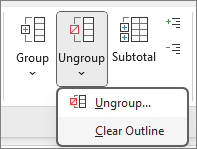
AcesseDesagrupar Estrutura de Tópicos> de Dados> e selecione Limpar Estrutura de Tópicos.
Importante
Se você remover uma estrutura de tópicos enquanto os dados de detalhes estiverem ocultos, as linhas ou colunas de detalhes poderão permanecer ocultas. Para exibir os dados, arraste-as até os números de linha ou as letras de coluna visíveis adjacentes às linhas e colunas ocultas. Vá paraFormato das Células>Iniciais>, aponte para Ocultar & Reexibir e selecione Reexibir Linhas ou Reexibir Colunas.
Criar um relatório de resumo com um gráfico
Imagine que você deseje criar um relatório de resumo de dados que exiba somente os totais acompanhados de um gráfico desses totais. Em geral, você pode seguir um destes procedimentos:
Criar um relatório de resumo
- Organizar os seus dados em tópicos.
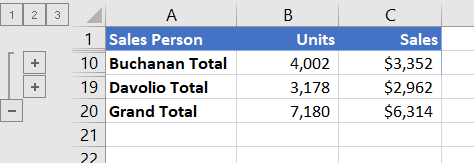
Para obter mais informações, consulte as seções Criar uma estrutura de tópicos de linhas ou Criar uma estrutura de tópicos de colunas. - Oculte os detalhes selecionando os símbolos de estrutura de tópicos , e para mostrar apenas os totais, conforme mostrado no seguinte exemplo de uma estrutura de tópicos de linha:
- Para obter mais informações, consulte a seção Exibir ou ocultar dados em uma estrutura de tópicos.
- Organizar os seus dados em tópicos.
Trace o relatório de resumo
- Selecione os dados de resumo que você deseja representar graficamente.
Por exemplo, para representar graficamente apenas os totais de Buchanan e Davolio, mas não os totais gerais, selecione as células de A1 a C19, conforme mostrado no exemplo acima. - Selecione Inserir> Gráficos,Gráficos Recomendados>, selecione a guia Todos os Gráficos e escolha o tipo de gráfico.
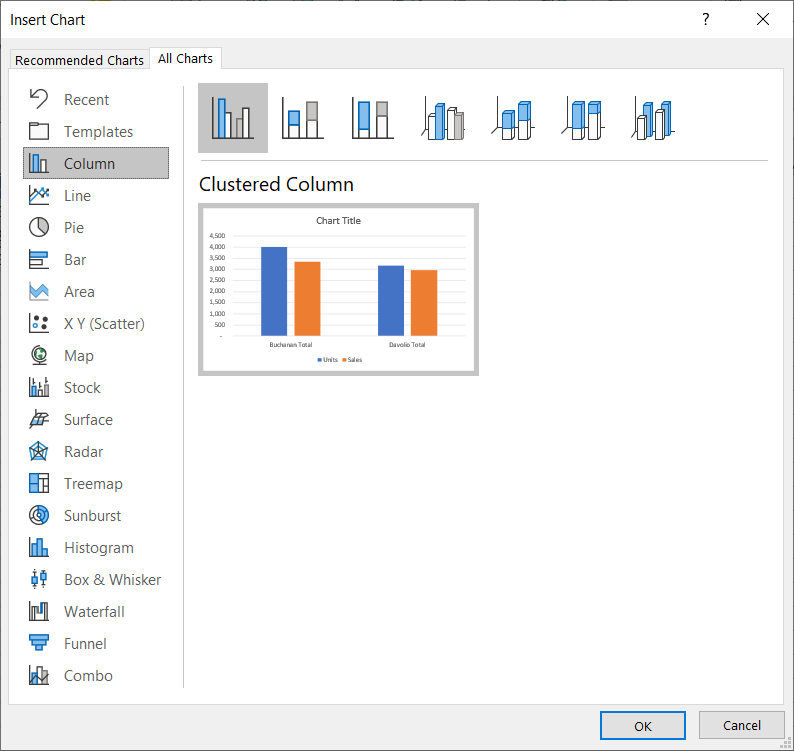
Por exemplo, se você escolhesse a opção Coluna Agrupada, seu gráfico teria esta aparência:
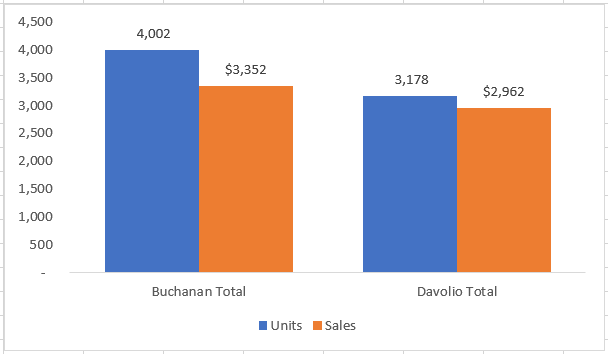
Se você mostrar ou ocultar os detalhes da lista de dados organizada em tópicos, o gráfico também será atualizado para mostrar ou ocultar os dados.
- Selecione os dados de resumo que você deseja representar graficamente.

Precisa de mais ajuda?
Você sempre pode consultar um especialista na Excel Tech Community ou obter suporte nas Comunidades.