
Para visualizar dados em tempo real no Excel com o suplemento Streamer de Dados, será necessário conectar um microcontrolador e fazer a injeção do código Flash nele.
Código Flash
Antes de conseguir visualizar os dados em tempo real, você precisa injetar o código Flash no painel do seu microcontrolador. O código interpretará os sinais enviados pelo sensor ou dispositivo sensorizado.
Arduino
- Instale o Arduino IDE da Microsoft Store.
- Baixe arquivos de código Arduino do plano de aula Hacking STEM correspondente.
- Abra o arquivo baixado para iniciar o aplicativo Arduino.
- No aplicativo Arduino, selecione: Ferramentas>Port>COM 3 (Arduino/Genuino Uno). A porta pode ser diferente de COM3.
- Selecione a placa de ferramentas>: Arduino/Genuino Uno.
- Clique no botão de seta circular direita para carregar o código para o painel do microcontrolador.
micro:bit
- Baixe os arquivos de código .hex do plano de aula correspondente Plano de aula Hacking STEM .
- Conecte o micro:bit ao computador usando um cabo USB. Instale o driver mbed.
- No Explorador de Arquivos, acesse micro:bit. Ele será exibido como um dispositivo de armazenamento externo, como uma unidade de disco ou pen drive.
- Abra uma segunda janela do Explorador de Arquivos e navegue até a pasta Downloads. Confirme que está vendo ambas as janelas.
- Selecione o arquivo .hex na pasta de Downloads e arraste-o para a janela micro:bit.
- Quando a luz de LED parar de piscar, o código foi carregado para o painel do microcontrolador micro:bit.
Agora é hora de começar a transmitir seus dados para o Excel.
Conectar um microcontrolador
Selecione Conectar um Dispositivo para escolher um microcontrolador (Arduino, micro:bit). Aparecerá um submenu que permite selecionar um dispositivo atualmente conectado ao seu computador.
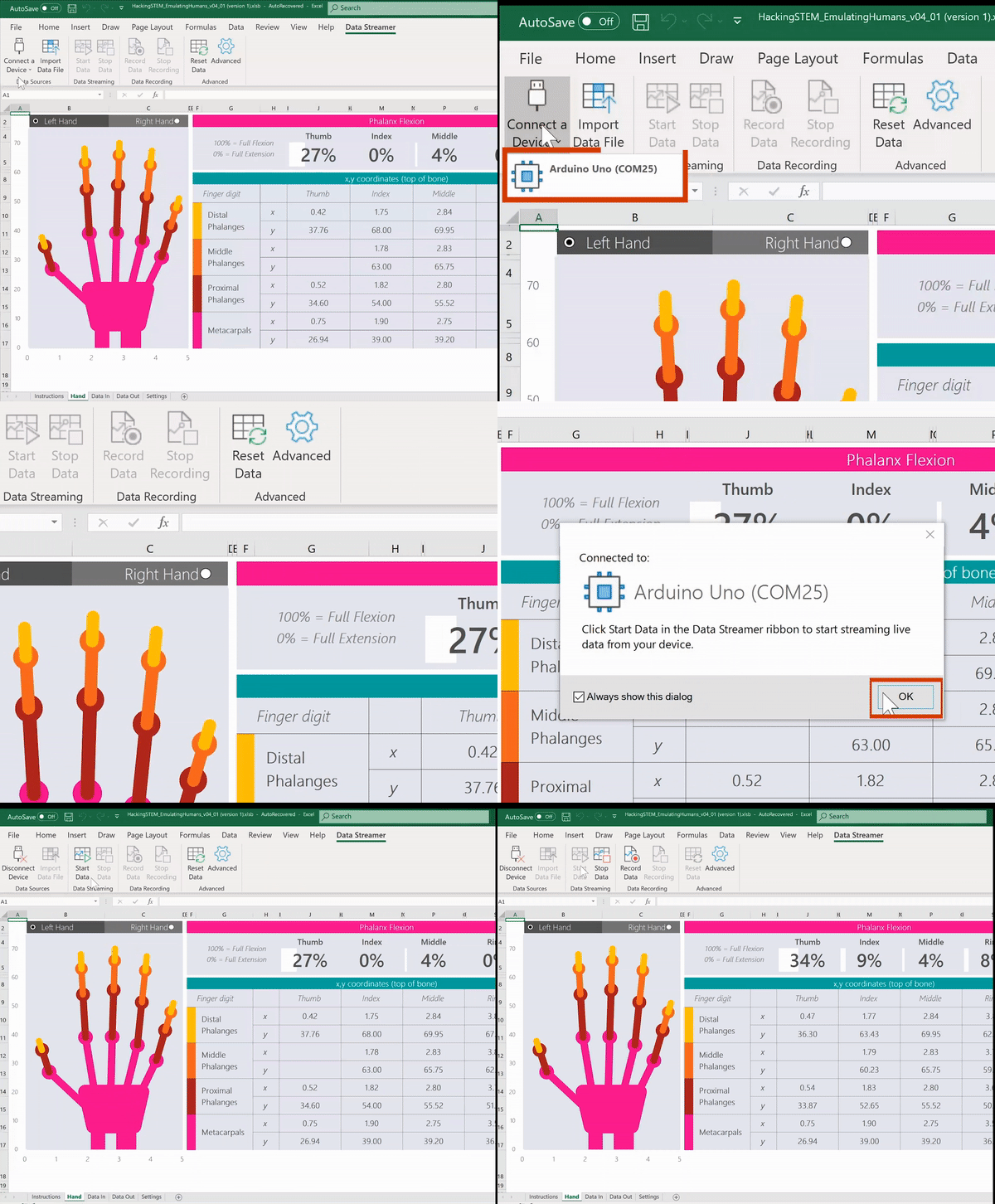
Caso não veja os dispositivos ou se seu dispositivo não estiver listado, verifique se um dispositivo compatível está conectado ao computador e se todos os drivers necessários estão instalados. Seu dispositivo será exibido automaticamente depois de conectá-lo.
Precisa de mais ajuda?
Você sempre pode consultar um especialista na Excel Tech Community ou obter suporte nas Comunidades.
Confira também
Habilitar o suplemento Streamer de Dados
Começar a transmitir dados em tempo real com o suplemento Streamer de Dados
Configurações avançadas do suplemento Streamer de Dados
Configurações da pasta de trabalho para o suplemento Streamer de Dados