
Modernize sua sala de aula usando dados em tempo real e transforme a maneira como os alunos dão forma às modernas práticas científicas e de engenharia.
Quer medir a velocidade do vento usando um anemômetro? Criar um modelo do impacto gerado pela colisão do cérebro no crânio? Ou quem sabe determinar a eletrocondutividade de uma solução? O suplemento Streamer de Dados do Excel oferece suporte para a captura, a visualização e análise de sensor de dados em tempo real no Excel.
O Streamer de Dados capacita os alunos através de uma maneira simples de inserir e extrair dados do mundo físico na avançada tela digital do Excel. Com um sensor, um microcontrolador e o Excel, o Data Streamer apresenta aos alunos os mundos da ciência de dados e da internet das coisas (IoT).
Observação
O Data Streamer está disponível gratuitamente para todos os assinantes do Microsoft 365. Se você for assinante do Microsoft 365, certifique-se de ter a versão mais recente do Office.
Como funciona
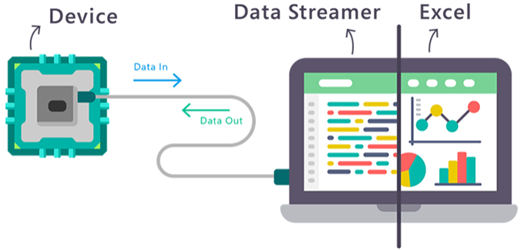
O Streamer de Dados é uma transferência de dados bidirecional para Excel que transmite dados em tempo real de um microcontrolador para o Excel e do Excel de volta para o microcontrolador.
Para obter dados de um sensor em uma pasta de trabalho do Excel, conecte o sensor a um microcontrolador conectado a um computador Windows 10 ou computador Windows 11. É necessário que o suplemento Streamer de Dados do Excel também esteja ativado e uma pasta de trabalho aberta.
Siga estas etapas para começar a transmitir dados em tempo real no Excel:
- Habilitar o suplemento Streamer de Dados
- Injetar o código Flash e conectar um microcontrolador a seu PC
- Criar um sensor ou usar um que você já tenha
- Conectar o sensor e o microcontrolador
- Abra uma pasta de trabalho personalizada do Excel para o sensor
- Comece a transmitir dados em tempo real
Configurações do Streamer de Dados
As pastas de trabalho do Streamer de Dados podem ser personalizadas para atender a suas necessidades. Use estes links para alterar a forma de exibição dos dados e outras configurações de interface do usuário:
Precisa de mais ajuda?
Você sempre pode pedir a um especialista na Comunidade Tecnológica do Excel ou obter suporte em Comunidades.