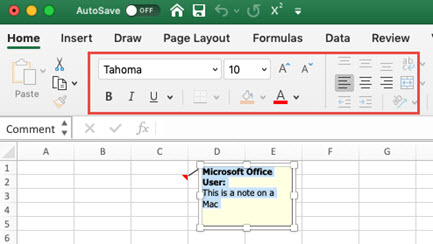
Quando você adiciona um comentário a uma célula, o Excel usa automaticamente a fonte estilo Tahoma no tamanho 9 em um computador e tamanho 10 em um Mac. Você pode alterar a formatação de um comentário e, no Windows, também pode alterar o formato padrão para todos os comentários.
Observação
No Excel para Microsoft 365, os comentários agora são encadeados e permitem que você discuta com outras pessoas sobre os dados. As anotações servem para fazer anotações ou anotações sobre seus dados e funcionam como comentários em versões anteriores do Excel. Para obter mais informações, consulte este artigo sobre Comentários e anotações encadeados.
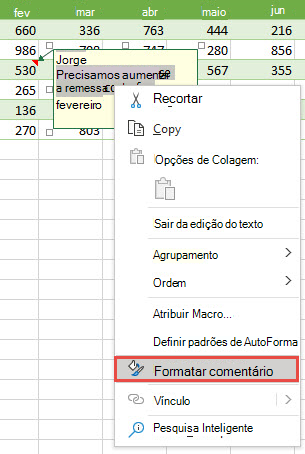
Selecione o texto que você deseja formatar, clique com o botão direito do mouse sobre ele e selecione Formatar comentário.
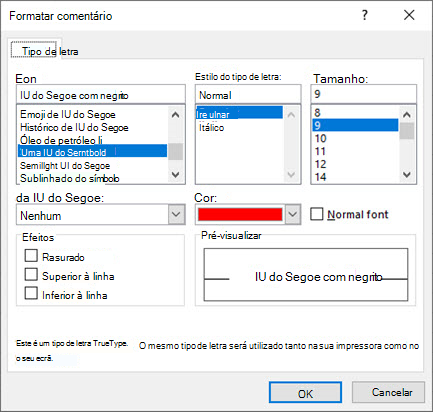
Marque as opções desejadas e clique em OK.
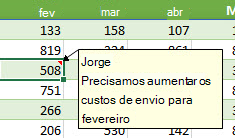
Neste exemplo, alteramos o estilo, o tamanho e a cor da fonte do comentário.
Para usar os mesmos formatos de fonte para todos os comentários, altere as opções de tamanho de fonte padrão nas configurações do Windows. Siga as etapas a seguir para a versão do Windows em seu computador.
Alterar a fonte padrão para comentários no Windows 10
No Windows 10, você pode alterar o tamanho da fonte padrão para comentários, mas isso também altera o tamanho dos itens na faixa de opções do Office, páginas da Web e assim por diante.
Pressione o botão Iniciar e selecione Configurações>Tela de facilidade de acesso>.
Para aumentar o texto em sua tela, ajuste o controle deslizante em Aumentar o texto. Para aumentar tudo na tela, incluindo imagens e aplicativos, escolha uma opção no menu suspenso em Tornar tudo maior.
Observação
A formatação padrão alterada é aplicada somente aos novos comentários e não altera o formato dos comentários existentes.
Alterar a fonte padrão para comentários no Windows 8
No Windows 8, você pode alterar o tamanho da fonte e aplicar negrito no texto do comentário.
Pressione a tecla Windows + M para ir para sua área de trabalho.
Clique com o botão direito do mouse na área de trabalho e escolha Personalizar.
Clique em Vídeo na parte inferior esquerda.
Em Alterar somente o tamanho de texto, clique na seta e escolha Dica de Ferramenta. Você pode alterar o tamanho da fonte e aplicar negrito ao texto.
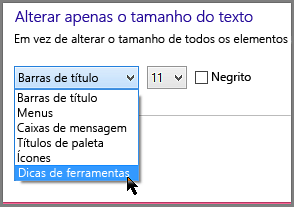
Clique em Aplicar para aceitar as alterações.
Observação
A formatação padrão alterada é aplicada somente aos novos comentários e não altera o formato dos comentários existentes.
Alterar a fonte padrão para comentários no Windows 7
No Windows 7, você pode alterar o tamanho e a cor da fonte do texto.
- Pressione a tecla Windows + M para ir para sua área de trabalho.
- Clique com o botão direito do mouse em qualquer lugar da área de trabalho e escolha Personalizar.
- Clique em Cor da Janela e clique em Configurações de aparência avançadas.
- Na caixa Cor e Aparência da Janela , em Item, escolha Dica de Ferramenta na lista. Altere as configurações de fonte e cor e clique em OK.
- Clique em Salvar Alterações na janela Cor e Aparência da Janela .
Observação
A formatação padrão alterada é aplicada somente aos novos comentários e não altera o formato dos comentários existentes.