
O Mapas 3D suporta vários formatos e níveis geográficos, incluindo:
- Latitude/Longitude (formatadas como decimais)

- Endereço
- Cidade
- Município
- Estado
- CEP
- País/Região
Para desenhar os seus dados, escolha as colunas que compõem a sua geografia na lista Adicionar Campo de Localização e especifique o nível geográfico que representam. O Mapas 3D utiliza-o a partir daí e desenha os seus dados.
Depois de verificar se os campos correspondem aos respetivos níveis geográficos na secção Geografia e clicar em Seguinte, o Mapas 3D começa automaticamente a desenhar os seus dados com o Bing. Verá o progresso na barra de status e poderá fazer alterações à lista de campos e ao globo enquanto o Mapas 3D resolve os seus dados geográficos.
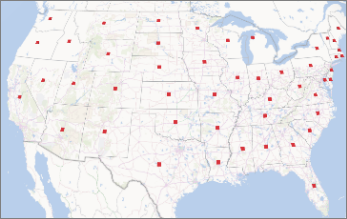
Quando há vários níveis geográficos, faça uma visualização rápida dos dados em um nível diferente do mapa. Usando nosso exemplo, ao escolher o nível Rua, vai visualizar os dados por rua, do seguinte modo:

Escolhendo o nível Estado, vai visualizar os mesmos dados por estado, do seguinte modo:
Alterar campos de geografia
Para alterar os campos geográficos apresentados no mapa por predefinição, pode escolher campos diferentes na lista Localização para qualquer camada no Painel de Camadas. Serão apresentados automaticamente na caixa Geografia e Nível do Mapa , onde pode verificar e alterar o nível do mapa.
Erros comuns de geocódigo
Podem ocorrer conflitos de geocódigos durante o processo de geocodificação. Por exemplo, o Mapas 3D pode mostrar uma mensagem de erro para o informar de que não conseguiu mapear alguns campos geográficos. Isso pode ocorrer quando há diversas cidades em diferentes estados que têm o mesmo nome, tais como Cruzeiro do Sul.
O Mapas 3D e o Bing tentarão encontrar uma solução ao analisar os dados adjacentes para determinar onde a cidade em cada linha dos seus dados pode estar localizada, verificando o estado, o país/região, a província e outros campos geográficos. Quando há dados adicionais disponíveis, a cidade é exibida no mapa, mas em alguns casos, as linhas são ignoradas. Para evitar tais conflitos, pode tentar adicionar colunas que forneçam dados adicionais (como Código Postal ou País/Região) para que o Mapas 3D possa utilizar essas informações para resolve a localização com maior precisão.