Para obter os melhores resultados com o Mapas 3D, utilize dados numa tabela do Excel ou (de preferência) um Modelo de Dados que criou no Excel ou através do Power Pivot. Se os dados que pretende utilizar no Mapas 3D estiverem armazenados em servidores externos, pode ligar-se aos mesmos a partir do Excel e adicioná-lo ao Modelo de Dados.
Observação
O Mapas 3D não suporta hierarquias (agrupamentos de campos de dados) que cria no Modelo de Dados.
Estruturar os dados
Para preparar os dados, verifique se todos eles estão no formato de tabela do Excel, em que cada linha representa um único registro. Os cabeçalhos de coluna ou cabeçalhos de linha devem conter texto em vez de dados reais para que o Mapas 3D o interprete corretamente quando desenhar as coordenadas geográficas. A utilização de etiquetas significativas também disponibiliza campos de valor e categoria ao estruturar a sua visita guiada no painel Editor de Visita guiada do Mapas 3D.
Para utilizar uma estrutura de tabela que represente com maior precisão o tempo e a geografia no Mapas 3D, inclua todos os dados nas linhas da tabela e utilize etiquetas de texto descritivas nos cabeçalhos de coluna, da seguinte forma:
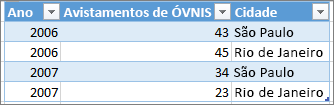
Não deixe de estruturar seus dados da seguinte maneira, para incluir dados como Avistamentos de OVNIs e respectivos anos na tabela do Excel:
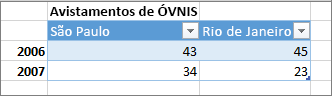
Inclua os seguintes dados na tabela:
- Os valores geográficos do Mapas 3D requerem, pelo menos, um valor geográfico por linha de dados. Pode ser um par Latitude/Longitude, país/região, CEP, cidade, estado ou endereço. A precisão do Mapas 3D depende da quantidade e variedade de dados geográficos que fornecer e dos resultados da pesquisa do Bing. Por exemplo, como há 3 cidades no Brasil com o nome de Cruzeiro do Sul, ajuda ter uma coluna de Estado para que a cidade certa possa ser reconhecida.
- Campos de data ou hora O Mapas 3D requer, pelo menos, um campo de data ou hora por linha de dados se quiser ver os seus dados ao longo do tempo. Para obter os melhores resultados, coloque estes dados temporais em colunas separadas e formate-os como datas ou hora (clique com o botão direito do rato nas células selecionadas >Formatar Células).
Conectar a dados externos
Se você está trabalhando com grandes conjuntos de dados, provavelmente eles estão armazenados em uma fonte externa, como um banco de dados, um feed de dados ou um site. Terá de importá-lo para o seu livro para que o Mapas 3D o utilize.
Para se conectar aos dados externos do Excel (ou seja, não por PowerPivot), faça o seguinte:
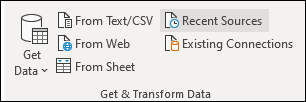
- No Excel, clique em Dados> a ligação que pretende no grupo Obter Dados Externos .
- Siga as etapas do assistente inicial.
- Na última etapa do assistente, não deixe de marcar a opção Adicionar estes dados ao Modelo de Dados.
Para se conectar aos dados externos na janela do PowerPivot, siga este procedimento:
- No Excel, clique na guia PowerPivot e clique em Gerenciar.
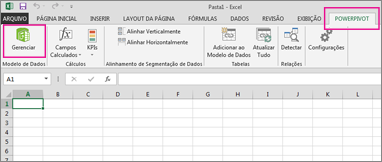
- Na janela do PowerPivot, clique em Obter Dados Externos.
- Escolha seu tipo de dados, como um SQL Server ou outro banco de dados, um arquivo ou um feed de dados.
- Siga as etapas do assistente inicial.
Os dados são adicionados automaticamente ao Modelo de Dados quando você obtém dados externos através da janela do PowerPivot.
Dica
Se você tem o Microsoft Power Query para Excel, use-o para importar os dados e, em seguida, use o Editor de Consultas para configurá-los ou transformá-los. Para obter mais informações, veja About Power Query and How Power Query and Power Pivot work together (Sobre Power Query e Como o Power Query e o Power Pivot funcionam em conjunto).
Usar os dados de origem de uma Tabela Dinâmica
Os dados no formato de tabela dinâmica não funcionarão bem no Mapas 3D porque uma tabela dinâmica agrega totais, como o total de vendas ou o total de instâncias de vendas para regiões. Em vez disso, é melhor utilizar os dados de origem de uma tabela dinâmica, para que o Mapas 3D possa tirar partido de cada instância individual como um ponto anterior no tempo, animá-la ao longo do tempo e desenhá-la no local exato do globo.
O Mapas 3D utiliza os dados de origem para desenhar agregações geográficas de tabela dinâmica (como cidades num estado, estados num país/região ou países numa região/continente) num mapa que mantém o mesmo nível granular de detalhes. O tipo de gráfico Regiões permite mostrar os dados em todos os tipos diferentes de regiões geográficas, como por país/região, por estado ou por CEP.
Verificar a qualidade dos dados
Quando você trabalha com grandes quantidades de dados, pode encontrar problemas de qualidade, como erros de digitação e dados imprecisos. Poderá querer marcar os dados antes de os desenhar com o Mapas 3D ( geográfico, tempo e medidas) e, em seguida, identificar marcar que o Mapas 3D desenhou.
No exemplo a seguir, a população de Chicago está quase anulada por um fator de 10; a respectiva barra de dados está desproporcional em relação às barras de dados de outras cidades muito grandes, como Nova York e Los Angeles.
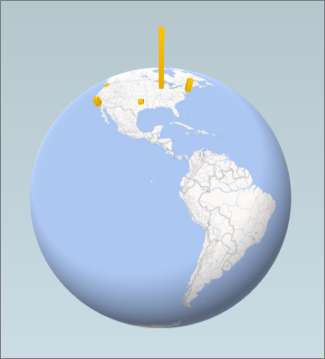
Corrija os seus dados na origem (como uma tabela de folha de cálculo do Excel ou uma base de dados SQL Server) e, em seguida, atualize os seus dados diretamente a partir do friso do Mapas 3D ao clicar emDados de Atualização> Doméstica.