Para obter melhores resultados com o Power Map, use dados em uma tabela do Excel ou (preferencialmente) em um Modelo de Dados que você criou no Excel ou usando o Power Pivot. Se os dados que você deseja usar no Power Map estiverem armazenados em servidores externos, você poderá se conectar a eles do Excel e adicioná-los ao Modelo de Dados.
Observação
O Power Map não dá suporte a hierarquias (agrupamentos de campos de dados) que você cria no Modelo de Dados.
Estruturar os dados
Para preparar os dados, verifique se todos eles estão no formato de tabela do Excel, em que cada linha representa um único registro. Os títulos de coluna ou de linha devem conter texto em vez de dados reais para que o Power Map interprete-os corretamente quando plotar as coordenadas geográficas. Ao usar identificações significativas, os campos de valor e categoria também ficam disponíveis para você ao criar seu tour no painel Power Map Tour Editor.
Para usar uma estrutura de tabela que represente com mais precisão o tempo e a geografia dentro do Power Map, inclua todos os dados nas linhas da tabela e use rótulos de texto descritivos nos títulos das colunas, como este:
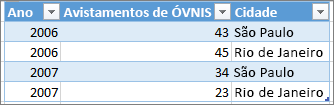
Não deixe de estruturar seus dados da seguinte maneira, para incluir dados como Avistamentos de OVNIs e respectivos anos na tabela do Excel:
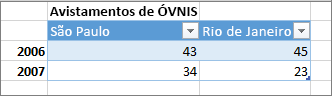
Inclua os seguintes dados na tabela:
- Valores geográficosO Power Map requer pelo menos um valor geográfico por linha de dados. Pode ser um par Latitude/Longitude, país/região, CEP, cidade, estado ou endereço. A precisão do Power Map depende da quantidade e variedade de dados geográficos que você fornece e dos resultados da pesquisa do Bing. Por exemplo, como há 3 cidades no Brasil com o nome de Cruzeiro do Sul, ajuda ter uma coluna de Estado para que a cidade certa possa ser reconhecida.
- Campos de data ou horaO Power Map requer pelo menos um campo de data ou hora por linha de dados se você quiser exibir seus dados ao longo do tempo. Para obter melhores resultados, coloque esses dados temporais em colunas separadas e formate-os como datas ou hora (Clique com o botão direito do mouse nas células> selecionadas).
Conectar a dados externos
Se você está trabalhando com grandes conjuntos de dados, provavelmente eles estão armazenados em uma fonte externa, como um banco de dados, um feed de dados ou um site. Para usá-los, é necessário importá-los para a pasta de trabalho do Power Map.
Para se conectar aos dados externos do Excel (ou seja, não por PowerPivot), faça o seguinte:
- No Excel, clique em Dados> a conexão desejada no grupo Obter Dados Externos .
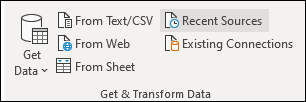
- Siga as etapas do assistente inicial.
- Na última etapa do assistente, não deixe de marcar a opção Adicionar estes dados ao Modelo de Dados.
Para se conectar aos dados externos na janela do PowerPivot, siga este procedimento:
- No Excel, clique na guia PowerPivot e clique em Gerenciar.
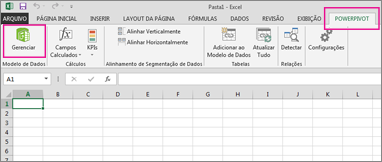
- Na janela do PowerPivot, clique em Obter Dados Externos.
- Escolha seu tipo de dados, como um SQL Server ou outro banco de dados, um arquivo ou um feed de dados.
- Siga as etapas do assistente inicial.
Os dados são adicionados automaticamente ao Modelo de Dados quando você obtém dados externos através da janela do PowerPivot.
Dica
Se você tem o Microsoft Power Query para Excel, use-o para importar os dados e, em seguida, use o Editor de Consultas para configurá-los ou transformá-los. Para saber mais, confira Importar dados de fontes de dados externas usando o Power Query.
Para saber mais sobre como se conectar a dados externos, consulte Importar dados de fontes de dados externas.
Usar os dados de origem de uma Tabela Dinâmica
Os dados em formato de Tabela Dinâmica não funcionam bem no Power Map porque uma Tabela Dinâmica agrega totais, como total de vendas ou instâncias totais de vendas por regiões. Em vez disso, é melhor usar os dados de origem de uma Tabela Dinâmica para que o Power Map possa aproveitar cada instância individual como um ponto no tempo, animá-la ao longo do tempo e plotá-la no local exato do globo.
O Power Map usa os dados de origem para assinalar agregações geográficas de Tabela Dinâmica (como as cidades em todo um estado, os estados em um país ou os países em um continente/região) em um mapa que retém o mesmo nível granular de detalhes. O tipo de gráfico Regiões permite mostrar os dados em todos os tipos diferentes de regiões geográficas, como por país/região, por estado ou por CEP.
Verificar a qualidade dos dados
Quando você trabalha com grandes quantidades de dados, pode encontrar problemas de qualidade, como erros de digitação e dados imprecisos. Talvez você queira marcar os dados antes de plotá-los com o Power Map — geográficos, de tempo e medidas — e depois marcar o que o Power Map traçou.
No exemplo a seguir, a população de Chicago está quase anulada por um fator de 10; a respectiva barra de dados está desproporcional em relação às barras de dados de outras cidades muito grandes, como Nova York e Los Angeles.
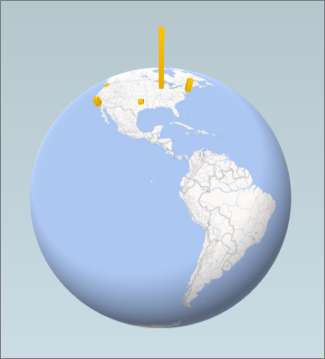
Corrija seus dados na origem (como uma tabela de planilha do Excel ou um banco de dados do SQL Server) e, em seguida, atualize seus dados diretamente da faixa de opções do Power Map clicando em Página Inicial>Atualizar Dados.