
Suponha que as fórmulas da sua planilha contenham erros já previstos e que não precisam de correção, mas você deseja aprimorar a exibição dos resultados. Existem várias formas de ocultar valores de erro e indicadores de erro nas células.
Existem muitas razões pelas quais as fórmulas podem devolver erros. Por exemplo, a divisão por 0 não é permitida e, se introduzir a fórmula =1/0, o Excel devolve #DIV/0. Os valores de erro incluem #DIV/0!, #N/D, #NAME?, #NULL!, #NUM!, #REF!e #VALUE!.
Converter um erro para zero e usar um formato para ocultar o valor
Você pode ocultar valores de erro convertendo-os para um número como zero e, em seguida, aplicando um formato condicional que oculta o valor.
Criar um exemplo de erro
- Abra uma pasta de trabalho em branco ou crie uma nova planilha.
- Digite 3 na célula B1, digite 0 na célula C1 e, na célula A1, digite a fórmula =B1/C1.
O erro #DIV/0! será exibido na célula A1. - Selecione A1 e pressione F2 para editar a fórmula.
- Depois do sinal de igual (=), digite SEERRO seguido de parênteses de abertura.
SEERRO( - Mova o cursor para o final da fórmula.
- Escreva ,0) – ou seja, uma vírgula seguida de um zero e um parêntese de fecho.
A fórmula =B1/C1 torna-se =SE.ERRO(B1/C1;0). - Prima Enter para concluir a fórmula.
O conteúdo da célula deverá agora apresentar 0 em vez do #DIV! Erro.
Aplicar o formato condicional
- Selecione a célula que contém o erro e, no separador Base , selecione Formatação Condicional.
- Selecione Nova Regra.
- Na caixa de diálogo Nova Regra de Formatação , selecione Formatar apenas as células que contêm.
- Em Formatar apenas células com, verifique se Valor da Célula e é igual a aparecem na primeira e na segunda caixas de listagem, respectivamente, e digite 0 na caixa de texto à direita.
- Selecione o botão Formatar .
- Selecione o separador Número e, em seguida, em Categoria, selecione Personalizado.
- Na caixa Tipo , introduza ;;; (três pontos e vírgulas) e, em seguida, selecione OK. Selecione OK novamente.
O valor 0 na célula desaparecerá. Isto acontece porque o ;;; O formato personalizado faz com que os números numa célula não sejam apresentados. Entretanto, o valor real (0) permanece na célula.
Ocultar valores de erro aplicando uma cor de fonte branca ao texto
Utilize o procedimento seguinte para formatar células que contenham erros para que o texto nessas células seja apresentado num tipo de letra branco. Isto torna o texto do erro nestas células virtualmente invisível.
- Selecione o intervalo de células que contêm o valor de erro.
- No separador Base , selecione a seta junto a Formatação Condicional e, em seguida, selecione Gerir Regras.
A caixa de diálogo Gerenciador de Regras de Formatação Condicional será exibida. - Selecione Nova Regra.
A caixa de diálogo Nova Regra de Formatação será exibida. - Em Selecionar um Tipo de Regra, selecione Formatar apenas as células que contêm.
- Em Edite a Descrição da Regra, na lista Formatar apenas células com, selecione Erros.
- Selecione Formatar e, em seguida, selecione o separador Tipo de Letra .
- Selecione a seta para abrir a lista Cores e, em Cores do Tema, selecione a cor branca.
Exibir um traço, #N/D ou NÃO.DISP no lugar de um valor de erro
Pode haver alturas em que não pretende que os vales de erro apareçam nas células e prefere que seja apresentada uma cadeia de texto como "#N/D", um travessão ou a cadeia "NA". Para fazer isso, você pode usar as funções SEERRO e NÃO.DISP, como mostra o exemplo a seguir.
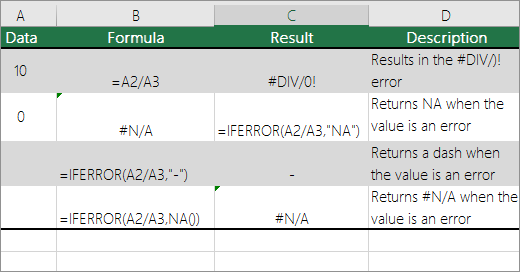
Detalhes da função
SE.ERRO Utilize esta função para determinar se uma célula contém um erro ou se os resultados de uma fórmula irão devolver um erro.
NA Utilize esta função para devolver a cadeia #N/D numa célula. A sintaxe é =NA().
Ocultar valores de erro em um relatório de tabela dinâmica
Selecione o relatório de tabela dinâmica.
No separador Analisar tabela dinâmica, no grupo Tabela Dinâmica , selecione a seta junto a Opções e, em seguida, selecione Opções.
Selecione o separador Esquema & Formatar e, em seguida, efetue um ou mais dos seguintes procedimentos:
- Apresentação de erros de alteração Selecione a caixa Para valores de erro mostrar marcar em Formatar. Na caixa, digite o valor que você quer exibir no lugar de erros. Para exibir erros como células em branco, exclua os caracteres da caixa.
- Alterar a apresentação de células vazias Selecione a caixa Para células vazias mostrar marcar. Na caixa, digite o valor que você quer exibir em células vazias. Para exibir células em branco, exclua os caracteres da caixa. Para exibir zeros, desmarque a caixa de seleção.
Ocultar indicadores de erro em células
Se uma célula contiver uma fórmula que resulta em um erro, aparecerá um triângulo (um indicador de erro) no canto superior esquerdo da célula. Você pode evitar que esses indicadores sejam exibidos usando o procedimento a seguir.

Célula com um problema de fórmula
- No separador Ficheiro , selecione Opções e selecione Fórmulas.
- Em Verificação de Erros, desmarque a caixa de seleção Habilitar verificação de erros em segundo plano.