
Importante
Em versões mais recentes do Excel, Excel Mobile e Excel para a Web, o CONCATENATE foi substituído pela função CONCAT. Embora CONCATENAR ainda esteja disponível para compatibilidade com versões anteriores, recomenda-se usar CONCAT por ela ser uma função mais robusta.
Um dos cenários mais comuns onde você encontra o erro #VALOR! com CONCATENAR é quando você tenta criar uma cadeia de caracteres que inclui uma referência de célula que contém um erro, como #VALOR!.
No exemplo a seguir, queremos concatenar D2, E2 e F2, onde o E2 tem um #VALUE! Erro.
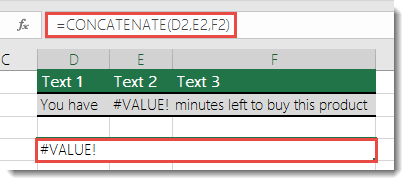
O erro no E2 faz com que a função exiba o #VALUE! Erro. Para que ele funcione com êxito, você precisará substituir o erro por um valor diferente do erro. Você pode criar uma fórmula que verifica um erro na referência da célula e, se isso acontecer, exiba a cadeia de caracteres de texto em que um 0 aparece em vez do erro (ou você pode substituir seu próprio texto por 0, mas precisará envolver o texto entre aspas – "Seu Texto").
Uma fórmula como esta funciona:
=SE(ÉERROS(E2);CONCATENAR(D2;" ",0," ",F2))
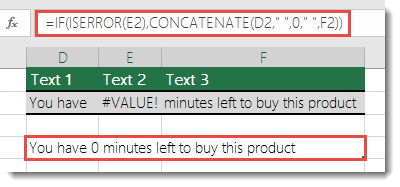
Como isso funciona? A função SE usa a função SEERRO para determinar se há um erro em E2, e se houver, a função CONCATENAR combina os valores em D2, E2 e F2 (a função substitui o erro por um 0) e exibe a cadeia de texto resultante. Observe que a fórmula também usa espaços (" ") para ajudar a separar os valores.
Precisa de mais ajuda?
Você sempre pode pedir a um especialista na Comunidade Tecnológica do Excel ou obter suporte em Comunidades.
Veja Também
Visão geral de fórmulas no Excel
Como evitar fórmulas quebradas