
Importante
No Excel para Microsoft 365 e Excel 2021, o Power View é removido em 12 de outubro de 2021. Como alternativa, pode utilizar a experiência visual interativa fornecida pelo Power BI Desktop, que pode transferir gratuitamente. Também pode importar facilmente livros do Excel para Power BI Desktop.
No Power View no SharePoint, pode criar um único relatório com múltiplas vistas. Todas as vistas num relatório são baseadas no mesmo Modelo de Dados. Pode copiar e colar de uma vista para outra e duplicar vistas inteiras. Se guardar imagens de pré-visualização das vistas, será apresentada uma imagem de cada vista na Galeria do Power Pivot no Servidor do SharePoint 2013.
Observação
- Há duas versões do Power View: Power View no Excel 2013 e Power View no SharePoint 2013. Este tópico é apenas sobre o Power View no SharePoint 2013.
- Pode criar livros do Excel com várias folhas do Power View num livro do Excel. Leia sobre tudo o que você pode fazer no Power View.
Neste artigo
- Adicionar uma nova vista a um relatório
- Adicionar uma vista duplicada a um relatório
- Navegar entre vistas
- Filtros em vistas
- Guardar imagens de pré-visualização da vista
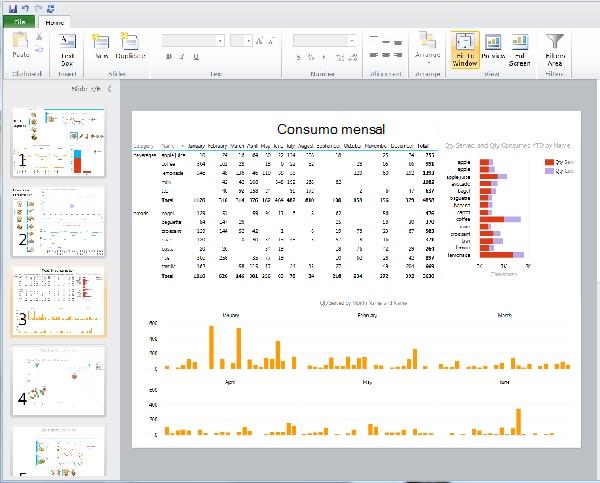
Adicionar uma nova vista a um relatório
- Abra o relatório ao qual pretende adicionar a nova vista.
- No separador Base , clique em Nova Vista>Nova Vista.
A nova vista é apresentada no painel esquerdo.
Adicionar uma vista duplicada a um relatório
- Abra o relatório ao qual pretende adicionar a vista duplicada.
- No separador Base , clique em Nova Vista>Vista Duplicada.
A vista duplicada é apresentada no painel esquerdo.
Navegar entre vistas
Em qualquer modo, pode utilizar as teclas de seta para cima e para baixo para navegar para as diferentes vistas num relatório.
No modo de estrutura, pode clicar nas vistas no painel Ver.
Nos modos de leitura e ecrã inteiro, pode:
- Clique no botão de seletor de vistas no canto inferior esquerdo para mostrar uma linha das vistas no relatório.

- Clique nas setas de navegação no canto inferior direito.
- Prima as teclas de seta.
Filtros em vistas
Cada vista pode ter os seus próprios filtros, mas o estado da Área de Filtros é constante: se a Área de Filtros for expandida numa vista, será expandida em todas as vistas. À medida que se desloca da vista para a vista em qualquer modo, o estado do filtro em cada página persiste: por exemplo, se tiver um filtro para o campo Categoria do Produto a filtrar uma vista para telemóveis, quando sai da vista e regressa à mesma, o filtro continua a filtrar por telemóveis. Quando duplica uma vista, os filtros também são duplicados, juntamente com o estado de cada filtro. Guardar o relatório guarda o estado de cada filtro.
Guardar imagens de pré-visualização da vista
Ver imagens de pré-visualização são as imagens que o Power View apresenta no painel Ver no modo de estrutura. Quando guarda um relatório do Power View, por predefinição, estas imagens são guardadas com o relatório. Em seguida, são apresentadas na Galeria do Power Pivot no Servidor do SharePoint 2013, tal como as folhas de cálculo do Microsoft Excel são apresentadas. No entanto, tem a opção de não guardá-los.
Cuidado
- Considere não guardar imagens de pré-visualização se estas tiverem informações que considere potencialmente confidenciais
- Consulte Escolher Se pretende Guardar uma Imagem de Cada Vista com o Relatório.