
Importante
O Power Pivot está disponível nas edições Office Professional Plus e Microsoft 365 Apps para Grandes Empresas e na edição autónoma do Excel 2013. Quer ver que versão do Office está a utilizar?
Importante
No Excel para Microsoft 365 e Excel 2021, o Power View é removido em 12 de outubro de 2021. Como alternativa, pode utilizar a experiência visual interativa fornecida pelo Power BI Desktop, que pode transferir gratuitamente. Também pode importar facilmente livros do Excel para Power BI Desktop.
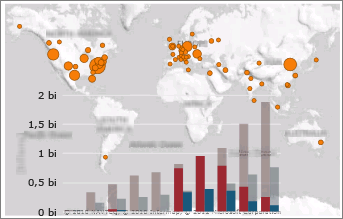
O Power View é uma experiência interativa de exploração, visualização e apresentação de dados que incentiva relatórios intuitivos ad-hoc. O Power View é uma funcionalidade do Microsoft Excel 2013 e do Microsoft Servidor do SharePoint 2010 e 2013 como parte do Suplemento Reporting Services service pack 1 do SQL Server 2012 para o Microsoft Servidor do SharePoint Edição Enterprise.
Assista aos vídeos do Power View e do Power Pivot
Também neste artigo
Definir propriedades de relatórios do Power View no Power Pivot
Comparar o Power View, o Construtor de Relatórios e o Designer de Relatórios
Introdução ao Power View
O Power View tem duas versões:
- Iniciar o Power View no Excel 2013. No Excel, as folhas do Power View fazem parte do ficheiro XLSX do Excel.
- Criar um relatório do Power View no Servidor do SharePoint. Os relatórios do Power View no Servidor do SharePoint são ficheiros RDLX
Ambas as versões do Power View precisam do Silverlight instalado no computador.
Não pode abrir um ficheiro RDLX do Power View no Excel nem abrir um ficheiro XLSX do Excel com folhas do Power View no Power View no SharePoint. Você também não pode copiar gráficos ou outras visualizações do arquivo RDLX na pasta de trabalho do Excel.
Pode guardar ficheiros XLSX do Excel com folhas do Power View no Servidor do SharePoint, no local ou no Microsoft 365, e abrir esses ficheiros no SharePoint. Leia mais sobre o Power View no Excel no Servidor do SharePoint 2013 ou no SharePoint Online no Microsoft 365.
Fontes de dados do Power View
No Excel 2013, pode utilizar dados diretamente no Excel como base para o Power View no Excel e no SharePoint. Quando você adiciona tabelas e cria relacionamentos entre elas, o Excel está criando um Modelo de dados nos bastidores. Um modelo de dados é uma coleção de tabelas e suas relações, refletindo as relações do mundo real entre funções e processos comerciais; por exemplo, a relação de Produtos com Inventário e Vendas. Pode continuar a modificar e melhorar esse mesmo modelo de dados no Power Pivot no Excel para criar um modelo de dados mais sofisticado para relatórios do Power View.
Com o Power View, pode interagir com os dados:
- No mesmo livro do Excel que a folha do Power View.
- Em modelos de dados em livros do Excel publicados numa Galeria do Power Pivot.
- Em modelos tabulares implantados em instâncias do SSAS (SQL Server 2012 Analysis Services).
- Em modelos multidimensionais em um servidor do SSAS (se você estiver usando o Power View no Servidor do SharePoint).
Criar gráficos e outras visualizações
No Power View, pode criar rapidamente uma variedade de visualizações, desde tabelas e matrizes a gráficos circulares, de barras e de bolhas e conjuntos de múltiplos gráficos. Para cada visualização a ser criada, inicie com uma tabela, que você poderá converter facilmente em outras visualizações, para localizar a que melhor ilustra os seus dados. Para criar uma tabela, clique em uma tabela ou em um campo na lista de campos ou arraste um campo da lista de campos para a exibição. O Power View desenha a tabela na vista, apresentando os seus dados reais e adicionando automaticamente cabeçalhos de coluna.
Para converter uma tabela noutras visualizações, clique num tipo de visualização no separador Estrutura. O Power View só ativa os gráficos e outras visualizações que funcionam melhor para esses dados nessa tabela. Por exemplo, se o Power View não detetar valores numéricos agregados, não existem gráficos ativados.
Leia mais sobre gráficos e outras visualizações de dados no Power View.
Filtrar e realçar dados
O Power View fornece várias formas de filtrar dados. O Power View utiliza os metadados no modelo de dados subjacente para compreender as relações entre as diferentes tabelas e campos num livro ou relatório. Devido a essas relações, você pode usar uma visualização para filtrar e realçar todas as visualizações em uma planilha ou exibição. Ou você pode exibir a área de filtros e definir filtros que se aplicarão a uma visualização individual ou a todas as visualizações de uma planilha ou exibição. No Power View no SharePoint, pode deixar o painel de filtros visível ou ocultá-lo antes de mudar para o modo de leitura ou ecrã inteiro.
Segmentações de dados
Segmentações de dados no Excel permitem comparar e avaliar seus dados de perspectivas diferentes. As segmentações de dados no Power View são semelhantes. Quando você tem várias segmentações de dados em uma exibição e seleciona uma entrada em uma segmentação de dados, essa seleção filtra as outras segmentações de dados na exibição.
Leia mais sobre segmentações de dados no Power View.
Classificação
Pode ordenar tabelas, matrizes, gráficos de barras e colunas e conjuntos de pequenos múltiplos no Power View. Você classifica as colunas em tabelas e matrizes, as categorias ou valores numéricos em gráficos e os vários campos ou os valores numéricos em um conjunto de múltiplos. Em cada caso, você pode realizar a classificação em ordem crescente ou decrescente nos atributos, como Nome de Produto, ou nos valores numéricos, como Total de Vendas.
Relatórios com várias exibições no Power View no SharePoint
Um único relatório do Power View no SharePoint pode conter várias vistas. Todas as vistas num relatório do Power View no SharePoint baseiam-se no mesmo modelo tabular. Cada exibição tem suas próprias visualizações, e os filtros de cada exibição destinam-se somente a ela.
Leia mais em Relatórios com várias exibições no Power View no SharePoint.
Observação
No Excel, cada folha do Power View é uma folha de cálculo separada. Um único livro do Excel pode conter qualquer número de folhas do Power View e cada folha do Power View pode ser baseada num modelo diferente.
Compartilhar relatórios do Power View
Os relatórios do Power View são sempre apresentáveis– pode procurar os seus dados e apresentá-lo em qualquer altura, porque está a trabalhar com dados reais. Você não precisa visualizar o relatório para ver sua aparência.
Compartilhar o Power View no Excel
Partilhe os seus livros do Excel com folhas do Power View:
Em um site do Servidor do SharePoint 2013 ou no SharePoint Online. Quer esteja no local ou na nuvem, os leitores de relatórios podem ver e interagir com as folhas do Power View nos livros que guardou aí.
- Leia mais sobre o Power View no Excel no Servidor do SharePoint 2013 ou no SharePoint Online no Office 365.
Compartilhar o Power View em relatórios do SharePoint (arquivos RDLX)
Nos modos de apresentação de leitura e de tela inteira, a faixa de opções e outras ferramentas de design estão ocultas para fornecer mais espaço para as visualizações. O relatório ainda é totalmente interativo, com filtragem e recurso de realce.
Quando cria relatórios do Power View no SharePoint, guarda-os no Servidor do SharePoint 2010 ou 2013, onde outras pessoas podem ver e interagir com os mesmos. Outros também podem editá-los e, dependendo de suas permissões no servidor, eles poderão salvar as suas alterações. Leia mais sobre criar, salvar e imprimir relatórios do Power View.
Também pode exportar uma versão interativa do seu relatório do Power View no SharePoint para o PowerPoint. Cada exibição no Power View torna-se um slide separado do PowerPoint. Interagir com relatórios do Power View exportados para o PowerPoint é semelhante a interagir com vistas nos modos de leitura e ecrã inteiro do Power View: interage com as visualizações e filtros em cada vista, mas não pode criar visualizações ou filtros.
Leia sobre como exportar um relatório do Power View no SharePoint para o PowerPoint.
Imprimir relatórios do Power View
Os relatórios do Power View são projetados para serem manipulados, seja em arquivos XLSX do Excel ou arquivos RDLX no SharePoint: você toca em valores em um gráfico e isso afeta os valores nos outros. Portanto, você pode imprimir uma planilha do Power View, mas ela é estática – não há interatividade no papel, claro.
Além disso, você cria um relatório do Power View para que ele tenha boa aparência na tela: Você ajusta todos os gráficos, tabelas e outros elementos visuais para caber em uma tela. Às vezes, um gráfico ou uma tabela tem uma barra de rolagem – o leitor precisa rolar para ver o restante dos valores desse gráfico ou tabela. Novamente, as barras de rolagem não funcionam no papel.
Definir propriedades de relatórios do Power View no Power Pivot
Pode definir várias propriedades no Power Pivot para melhorar a experiência de relatórios do Power View.
- Selecione as agregações padrão
- Defina o título, imagem e identificador padrão para cada tabela em seu modelo
- Determinar como os valores duplicados são processados nos relatórios do Power View
- Ocultar tabelas, campos e medidas dos criadores de relatórios do Power View
- Defina os campos predefinidos de uma tabela para que, quando clicar numa tabela no Power View, todos os campos predefinidos sejam adicionados simultaneamente ao relatório
Desempenho
Para melhorar o desempenho, o Power View só obtém os dados de que precisa a qualquer momento para uma visualização de dados. Assim, mesmo que uma tabela na folha ou vista se baseie num modelo de dados subjacente que contém milhões de linhas, o Power View só obtém dados para as linhas visíveis na tabela em qualquer altura. Se arrastar a barra de deslocamento para a parte inferior da tabela, irá reparar que esta é apresentada novamente para que possa deslocar-se mais para baixo à medida que o Power View obtém mais linhas.
Comparar o Power View, o Construtor de Relatórios e o Designer de Relatórios
O Power View não substitui os produtos de relatórios de Reporting Services existentes.
O Designer de Relatórios é um ambiente de design sofisticado que os desenvolvedores e profissionais de TI podem usar nos relatórios inseridos em seus aplicativos. No Designer de Relatórios, eles podem criar relatórios operacionais, fontes de dados compartilhadas, conjuntos de dados compartilhados e controles de visualizador de relatórios do autor.
No Construtor de Relatórios, os profissionais de TI e os usuários avançados podem criar relatórios operacionais sofisticados, partes de relatório reutilizáveis e conjuntos de dados compartilhados.
Report Builder e Report Designer criar relatórios RDL; O Power View cria relatórios RDLX. O Power View não consegue abrir relatórios RDL e vice-versa.
Observação
- Os relatórios RDL podem ser executados em servidores de relatórios no modo nativo do Reporting Services ou no modo do SharePoint.
- Os relatórios RDLX do Power View só podem ser executados em servidores de relatórios no modo SharePoint.
Tanto Report Designer como Report Builder enviados no Reporting Services do Service Pack 1 do SQL Server 2012, juntamente com o Power View. Leia mais sobre SQL Server Reporting Services ferramentas.
Mais sobre o Power View
Power View no Excel e no SharePoint
Gráficos e outras visualizações no Power View
Alterar uma soma para uma média ou outra agregação no Power View
Power View no Excel
Power View no Excel no Servidor do SharePoint ou SharePoint Online no Microsoft 365
Tutorial: Otimizar o modelo de dados para relatórios do Power View
Power View no SharePoint
Requisitos do sistema para o Power View no SharePoint
Criar, salvar e imprimir relatórios do Power View no SharePoint
Relatórios com várias exibições no Power View no SharePoint
Objetos do modelo multidimensional no Power View
Atalhos de teclado e acessibilidade no Power View no SharePoint