
A função CLASSIFICAR classifica o conteúdo de uma matriz ou intervalo.
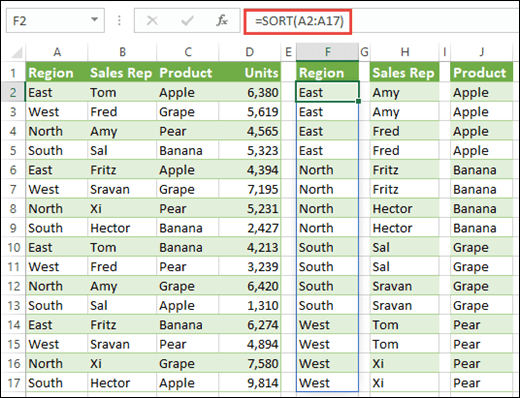
Neste exemplo, classificaremos por Região, Representante de vendas e Produto individualmente usando =CLASSIFICAR(A2:A17), com valores copiados entre as células F2, H2 e J2.
Sintaxe
CLASSIFICAR retorna uma matriz classificada dos elementos de uma matriz. A matriz retornada terá a mesma forma do argumento de matriz fornecido.
=CLASSIFICAR(matriz;[classificar_índice];[classificar_ordem];[por_col])
| Argumento | Descrição |
|---|---|
|
matriz Obrigatório |
O intervalo ou uma matriz a ser classificado |
|
[classificar_índice] Opcional |
Um número indicando a linha ou a coluna pela qual realizar a classificação |
|
[classificar_ordem] Opcional |
Um número que indica a ordem de classificação desejada; 1 para ordem crescente (padrão), -1 para ordem decrescente |
|
[por_col] Opcional |
Um valor lógico que indica a direção de classificação desejada; FALSO para classificar por linha (padrão), VERDADEIRO para classificar por coluna |
Observação
- Quando classificar_índice não for fornecido, linha1/col1 será admitido como a definição. Quando a ordem não for fornecida, a ordem crescente será admitida como a definição. Por padrão, o Excel classificará por linhas e só classificará por coluna onde por_col for VERDADEIRO. Quando por_col for FALSO ou estiver ausente, o Excel classificará por linhas.
- A função CLASSIFICAR é fornecida para classificar dados em uma matriz. Se você quiser classificar dados na grade, convém usar a função CLASSIFICARPOR que é mais flexível. A função CLASSIFICARPOR respeitará exclusões/adições de colunas, uma vez que essa função faz referência a um intervalo, e onde CLASSIFICAR faz referência a um número de índice da coluna.
- Uma matriz pode ser vista como uma linha de valores, uma coluna de valores ou uma combinação de linhas e colunas de valores. No exemplo acima, a matriz de origem para nossa fórmula CLASSIFICAR será o intervalo A5:D20.
- A função CLASSIFICAR retornará uma matriz, que será despejada se for o resultado final de uma fórmula. Isso significa que o Excel cria dinamicamente o intervalo de matriz de tamanho apropriado quando você pressiona ENTER. Se seus dados de suporte estiverem em uma tabela do Excel, a matriz será redimensionada automaticamente ao adicionar ou remover dados do intervalo de matriz, se você estiver usando Referências Estruturadas. Para saber mais, confira este artigo sobre Comportamento de matriz despejada.
- O Excel tem suporte limitado para matrizes dinâmicas entre pastas de trabalho, e esse cenário só tem suporte quando ambas as pastas de trabalho estão abertas. Se você fechar a pasta de trabalho de origem, todas as fórmulas de matriz dinâmica vinculada retornarão um erro #REF! quando forem atualizadas.
Exemplos
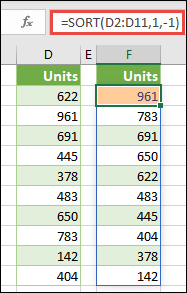
Classifica um intervalo de valores em ordem decrescente.
Use CLASSIFICAR e FILTRO para classificar um intervalo em ordem crescente e limitá-lo a valores acima de 5.000.

Precisa de mais ajuda?
Você sempre pode pedir a um especialista na Comunidade Tecnológica do Excel ou obter suporte em Comunidades.