
O Power Pivot é um suplemento que pode utilizar para realizar poderosas análises de dados no Excel. O suplemento está embutido em certas versões do Office, mas por padrão, não está habilitado.
Para uma lista das versões do Office que incluem o Power Pivot, bem como uma lista das versões que não o incluem, confira: Onde está o Power Pivot?
Veja como ativar o Power Pivot antes de usá-lo pela primeira vez.
- Aceda aSuplementos deOpções> de Ficheiro>.
- Na caixa Gerir, clique em Ir Para Suplementos> COM.
- Selecione a caixa Microsoft Office Power Pivot e, em seguida, clique em OK. Se tiver outras versões do suplemento Power Pivot instaladas, essas versões também serão listadas na lista Suplementos COM. Certifique-se de que seleciona o suplemento Power Pivot para Excel.
O friso tem agora um separador Power Pivot.

Abrir a janela do Power Pivot
- Clique em Power Pivot.
Este é o separador onde trabalha com tabelas dinâmicas do Power Pivot, campos calculados e indicadores chave de desempenho (KPIs) e criar tabelas ligadas. - Clique em Gerenciar.

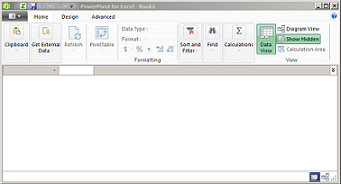
Agora está na janela do Power Pivot. Aqui você pode clicar em Obter Dados Externos para usar o Assistente de Importação de Tabela para filtrar dados à medida que eles são adicionados ao seu arquivo, criar relações entre as tabelas, enriquecer os dados com cálculos e expressões e, em seguida, usar esses dados para criar Tabelas dinâmicas e Gráficos dinâmicos.
Mais informações sobre o Power Pivot.
Resolução de problemas: o friso do Power Pivot desaparece
Em casos raros, o friso do Power Pivot desaparecerá do menu se o Excel determinar que o suplemento está a desestabilizar para o Excel. Isto pode ocorrer se o Excel fechar inesperadamente enquanto a janela do Power Pivot estiver aberta. Para restaurar o menu do Power Pivot, faça o seguinte:
- Aceda aSuplementos deOpções> de Ficheiro>.
- Na caixa Gerir, clique em Itens> Desativados.
- Selecione Microsoft Office Power Pivot e, em seguida, clique em Ativar.
Se os passos anteriores não restaurarem o friso do Power Pivot ou se o friso desaparecer quando fechar e reabrir o Excel, experimente o seguinte:
- Feche o Excel.
- Aponte para Iniciar>Execução e, em seguida, escreva regedit.
- No Editor do Registro, expanda esta chave do Registro:
Se tiver Excel 2016: HKEY_CURRENT_USER>>Definições de Utilizador doMicrosoft>Office>16.0> software - Clique com o botão direito do mouse em PowerPivotExcelAddin e em seguida clique em Excluir.
- Role de volta para cima até o início do Editor do Registro.
- Expanda HKEY_CURRENT_USER>Suplementos doMicrosoft>Office>Excel> paraSoftware>.
- Clique com o botão direito do mouse em PowerPivotExcelClientAddIn.NativeEntry.1 e em seguida clique em Excluir.
- Feche o Editor do Registro.
- Abra o Excel.
- Habilite o suplemento seguindo as etapas descritas no início deste artigo.