
A função TEXTO permite que você altere a maneira de exibir um número aplicando formatação a ele com códigos de formatação. Isso é útil quando você deseja exibir números em um formato mais legível ou deseja combinar números com texto ou símbolos.
Observação
A função TEXTO converte números em texto, o que pode dificultar a referência em cálculos posteriores. É melhor manter o valor original numa célula e, em seguida, utilizar a função TEXTO noutra célula. Assim, se você precisar criar outras fórmulas, referencie sempre o valor original e não o resultado da função TEXTO.
Detalhes técnicos
Sintaxe
TEXTO(valor;formato_texto)
A sintaxe da função TEXTO tem os seguintes argumentos:
| Nome do argumento | Descrição |
|---|---|
| valor | Um valor numérico que você deseja ver convertido em texto. |
| formato_texto | Uma cadeia de texto que define a formatação a ser aplicada ao valor fornecido. |
Visão geral
Em sua forma mais simples, a função TEXTO diz:
- =TEXTO(valor que você deseja formatar; "Código de formatação que deseja aplicar")
Aqui estão alguns exemplos comuns que você pode copiar diretamente no Excel para testar por conta própria. Observe os códigos de formatação entre aspas.
| Fórmula | Descrição |
|---|---|
| =TEXTO(1234,567;"$#;##0,00") | Moeda com separador de milhares e duas casas decimais, como R$ 1.234,57. Observe que o Excel arredonda o valor para duas casas decimais. |
| =TEXTO(HOJE();"DD/MM/AA") | A data de hoje no formato MM/DD/YY, como 14/03/12 |
| =TEXTO(HOJE();"DDDD") | Dia da semana de hoje, como segunda-feira |
| =TEXTO(AGORA();"HH:MM") | Hora atual, como 13:29 |
| =TEXTO(0,285;"0,0%") | Porcentagem, como 28,5% |
| =TEXTO(4,34 ,"# ?/?") | Fração, como 4 1/3 |
| =ARRUMAR(TEXTO(0,34;"#? /?" )) | Fração, como 1/3. Observe que a função ARRUMAR é usada para remover os espaços à esquerda em um valor decimal. |
| =TEXTO(12200000;"0,00E+00") | Notação científica, como 1,22E+07 |
| =TEXTO(1234567898;"[<=9999999]###-####;( ###) ###-####") | Números especiais (número de telefone), como (21) 2572-7898 |
| =TEXTO(1234;"0000000") | Adiciona zeros (0), como 0001234 |
| =TEXTO(123456;"##0° 00' 00''") | Personalizado – Latitude/Longitude |
Observação
- Embora possa utilizar a função TEXTO para alterar a formatação, não é a única forma. Pode alterar o formato sem uma fórmula ao premir Ctrl+1 (ou
 +1 no Mac) e, em seguida, selecionar o formato pretendido na caixa de diálogoFormatar Número de Células>.
 - Se utilizar apenas "MM" ou "mm", este devolverá o mês. Se o combinar com "HH" durante horas ou "SS" durante segundos, devolverá minutos, por exemplo. "HH:MM", "MM:SS"
Baixar nossos exemplos
Você pode baixar uma pasta de trabalho de exemplos com todos os exemplos da função TEXTO que encontrará neste artigo, além de alguns extras. Você pode acompanhá-los ou criar seus próprios códigos de formatação da função TEXTO.
Transferir exemplos da função TEXTO do Excel
Outros códigos de formatação disponíveis
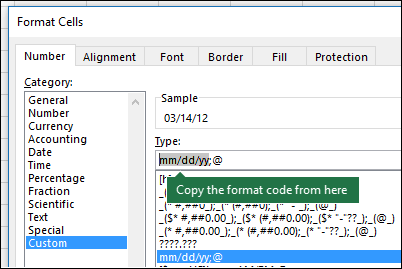
Pode utilizar a caixa de diálogo Formatar Células para localizar os outros códigos de formato disponíveis:
- Prima Ctrl+1 (+1 no Mac) para apresentar a caixa de diálogo Formatar Células .
- Selecione o formato pretendido no separador Número .
- Selecione a opção Personalizado .
- O código de formatação desejado agora aparece na caixa Tipo. Nesse caso, selecione tudo na caixa Tipo, exceto o ponto e vírgula (;) e o símbolo @. No exemplo abaixo, selecionamos e copiamos apenas dd/mm/aa.
- Prima Ctrl+C para copiar o código de formato e, em seguida, prima Cancelar para dispensar a caixa de diálogo Formatar Células .
- Agora, basta apenas pressionar Ctrl+V para colar o código de formatação em sua fórmula TEXTO, como: =TEXTO(B2;"dd/mm/aa"). Certifique-se de que cola o código de formato entre aspas ("código de formato"), caso contrário, o Excel irá fornecer-lhe uma mensagem de erro.
Códigos de formatação por categoria
Seguem-se alguns exemplos de como pode aplicar diferentes formatos de número aos seus valores através da caixa de diálogo Formatar Células e, em seguida, utilizar a opção Personalizado para copiar esses códigos de formato para a função TEXTO .
Selecionar um formato de número
Zeros à esquerda
Porque é que o Excel elimina os meus zeros à esquerda?
O Excel é treinado para procurar números que estejam sendo inseridos nas células, não números que se parecem com texto, como números de peças ou SKUs. Para manter os zeros à esquerda, formate o intervalo de entrada como Texto antes de colar ou inserir valores. Selecione a coluna ou intervalo onde irá colocar os valores e, em seguida, utilize CTRL+1 para abrir a caixa de diálogo Formatar > Células e, no separador Número , selecione Texto. Agora, o Excel irá manter os zeros à esquerda.
Se já introduziu dados e o Excel removeu os zeros à esquerda, pode utilizar a função TEXTO para os adicionar novamente. Pode referenciar a célula superior com os valores e utilizar =TEXTO(valor,"00000"), em que o número de zeros na fórmula representa o número total de carateres que pretende e, em seguida, copiar e colar para o resto do intervalo.
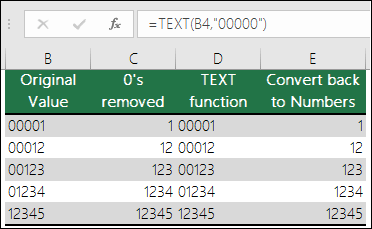 Se, por algum motivo, precisar de converter valores de texto em números, pode multiplicar por 1, como =D4*1 ou utilizar o operador double-unary (--), como =--D4.
Exibir um separador de milhares
O Excel fará a separação de milhar se o formato contiver um ponto delimitado por teclas de cerquilha (#) ou por zeros. Por exemplo, se a cadeia de formato for "#,###", o Excel apresenta o número 12200000 como 12 200 000.
O ponto que segue um espaço reservado para dígito escala o número por 1.000. Por exemplo, se a cadeia de caracteres de formatação é "#.###,0.", o Excel exibirá o número 12200000 como 12.200,0.

Observação
- O separador de milhares depende das configurações regionais. No Brasil é um ponto, mas em outras localidades é uma vírgula (,).
- O separador de milhares está disponível para os formatos número, moeda e contábil.
Formatos número, moeda e contábil
A seguir estão exemplos de formatos número (somente separador de milhares e decimais), moeda e contábil padrão. O formato moeda permite a você inserir o símbolo de moeda à sua escolha e o alinha ao lado de seu valor; já o formato contábil alinha o símbolo de moeda à esquerda da célula e o valor à direita. Observe a diferença entre os códigos de formatação moeda e contábil abaixo, em que contábil usa um asterisco (*) para criar separação entre o símbolo e o valor.
 Para localizar o código de formato de um símbolo de moeda, prima primeiro Ctrl+1 (ou +1 no Mac), selecione o formato pretendido e, em seguida, selecione um símbolo no menu pendente Símbolo:
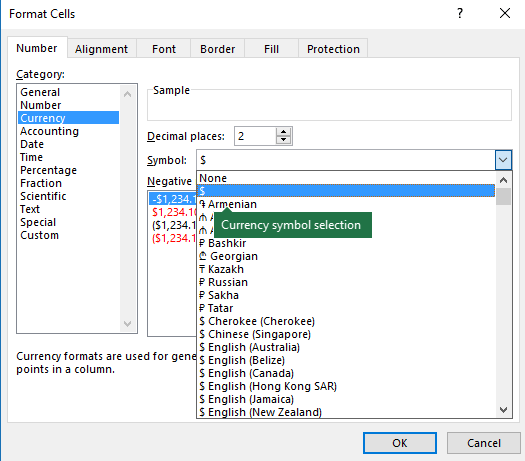 Em seguida, clique em Personalizar à esquerda na secção Categoria e copie o código de formato, incluindo o símbolo de moeda.

Observação
A função TEXTO não dá suporte à formatação de cor e, portanto, se você copiar um código de formatação de número do diálogo Formatar Células que inclua uma cor, como este: R$#.## 0,00_); [Vermelho](R$#,##0,00), a função TEXTO aceitará o código do formato, mas não exibirá a cor.
Datas
Você pode alterar a forma de exibição de uma data usando uma combinação de "M" para mês, "D" para dias e "Y" para anos.
 Os códigos de formatação na função TEXTO não são sensíveis às maiúsculas e minúsculas, pelo que pode utilizar "M" ou "m", "D" ou "d", "Y" ou "y".

|
Recomendação da Mynda... Se você compartilha arquivos e relatórios do Excel com usuários de diferentes países, convém oferecer a eles relatórios em seus idiomas nativos. MVP do Excel, Mynda Treacy tem uma ótima solução neste artigo Datas do Excel Apresentadas em Idiomas Diferentes . Ele também inclui uma pasta de trabalho de exemplo para download. |
|---|
Horas
Você pode alterar a forma de exibição da hora usando uma combinação de "H" para horas, "M" para minutos ou "S" para segundos e "AM/PM" para um relógio de 12 horas.
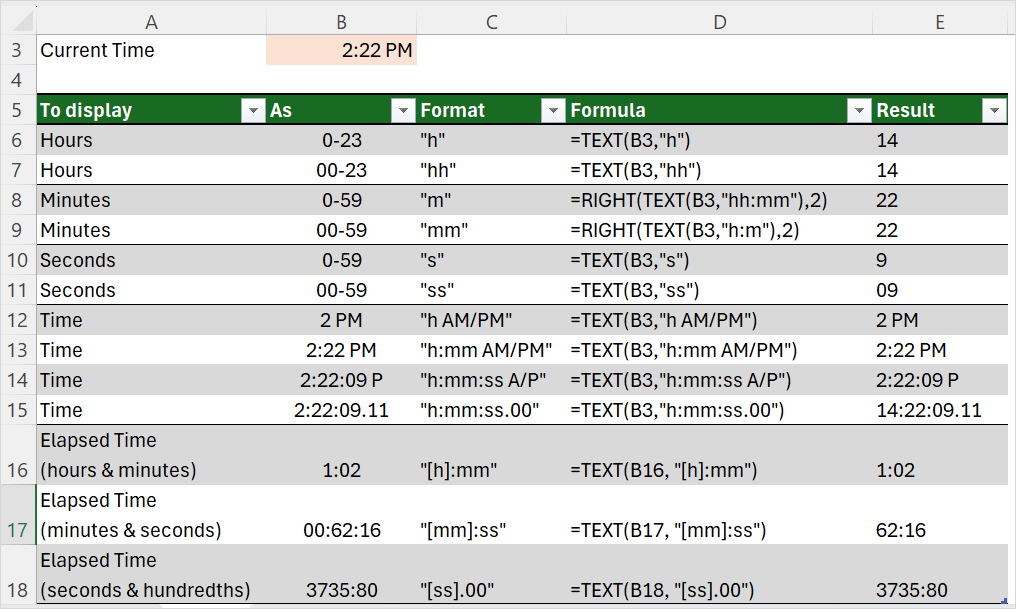 Se deixar de fora "AM/PM" ou "A/P", a hora será apresentada com base num relógio de 24 horas.
Uma vez que "m" pode ser meses ou minutos, para apresentar minutos, tem de o fazer no formato "h:m" ou "hh:mm" para que o Excel apresente os minutos corretamente. Se omitir o "h", o Excel apresentará o valor mensal. Para apresentar apenas minutos, utilize a função RIGHT, conforme mostrado no exemplo.
Os códigos de formatação na função TEXTO não diferenciam maiúsculas e minúsculas e, portanto, você pode usar "H" ou "h", "M" ou "m", "S" ou "s".
Utilizar parênteses retos à volta de "h" ("[h]") indica ao Excel para não repor a contagem de horas a cada 24 horas. Por outras palavras, os parênteses retos permitem-lhe apresentar o tempo total decorrido. Pode utilizar parênteses retos para mostrar o tempo decorrido em horas, minutos e segundos.
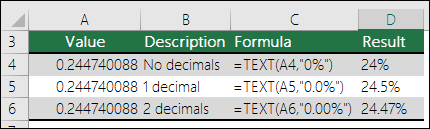
Porcentagens
Você pode alterar o modo de exibição de valores decimais com formatos de porcentagem (%).
Frações
Você pode alterar o modo de exibição de valores decimais com formatos de fração (?/?).

Notação científica
Notação científica é uma maneira de exibir números em decimal entre 1 e 10 elevado à décima potência. Ela é usada com frequência para encurtar a exibição de números grandes.

Formatos especiais
O Excel oferece 4 formatos especiais:
- CEP – "00000"
- CEP + 4 - "00000-0000"
- Número de Telefone - "[<=9999999]###-####;( ###) ###-####"
- CPF – "000.000.000-00"
 Os formatos especiais serão diferentes consoante a região, mas se não existirem formatos especiais para a sua região ou se estes não corresponderem às suas necessidades, pode criar o seu próprio através da caixa de diálogo Formatar Células Personalizadas>.
Cenário comum
A função Texto raramente é usada sozinha. Ela normalmente é usada em conjunto com outra coisa. Imaginemos que pretende combinar texto e um valor numérico, como "Relatório Impresso em: 14/03/12" ou "Receita Semanal: $66.348,72". Você pode inserir os dados manualmente no Excel, mas isso desvirtua a finalidade de deixar que o Excel se encarregue da tarefa. Infelizmente, quando combina texto e números formatados, como datas, horas, moeda, etc., o Excel não sabe como pretende apresentá-los, pelo que remove a formatação de números. É aqui que a função TEXTO é inestimável, pois permite-lhe forçar o Excel a formatar os valores da forma que pretende através de um código de formato, como "MM/DD/YY" para o formato de data.
No exemplo seguinte, verá o que acontece se tentar associar texto e um número sem utilizar a função TEXTO . Neste caso, estamos a utilizar o e comercial (&) para concatenar uma cadeia de texto, um espaço (" ) e um valor com =A2&" "&B2.
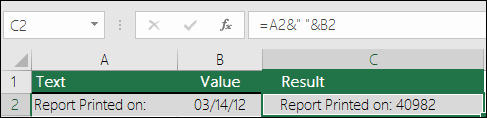 Como pode ver, o Excel removeu a formatação da data na célula B2. No próximo exemplo, você verá como a função TEXTO permite aplicar o formato desejado.
 A nossa fórmula atualizada é:
- Célula C2: =A2&" "&TEXTO(B2;"dd/mm/aa") – formato de data
Perguntas frequentes
Como converter números em texto, como 123 em Cento e Vinte Três?
Infelizmente, não pode fazê-lo com a função TEXTO; tem de utilizar Visual Basic for Applications código (VBA). A seguinte ligação tem um método: Como converter um valor numérico em palavras em inglês no Excel.
Posso alterar as maiúsculas e minúsculas do texto?
Sim, você pode usar as funções MAIÚSCULA, MINÚSCULA e PRI.MAIÚSCULA. Por exemplo, =MAIÚSCULA("olá") retornaria "OLÁ".
Posso adicionar uma nova linha (quebra de linha) com a função TEXTO como faço com Alt+Enter em uma célula?
Sim, mas são necessárias algumas etapas. Primeiro, selecione a célula ou células onde pretende que isto aconteça e utilize Ctrl+1 para apresentar a caixa de diálogo Formatar > Células e, em seguida, o controlo Alinhamento > de Texto marcar a opção Moldar Texto.> Em seguida, ajuste a função TEXTO concluída para incluir a função ASCII CARACT(10) onde deseja incluir a quebra de linha. Talvez seja necessário ajustar a largura da coluna, dependendo do alinhamento do resultado final.
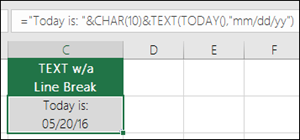
Nesse caso, usamos: ="Hoje é: "&CARACT(10)&TEXTO(HOJE();"dd/mm/aa")
Por que o Excel converte minhas entradas de número em algo parecido com isto: 1,22E+07
Isto é denominado Notação Científica e o Excel converte automaticamente números com mais de 12 dígitos se uma(s) célula(s) estiver formatada como Geral e 15 dígitos se uma(s) célula(s) estiver formatada como um Número. Se precisar de introduzir cadeias numéricas longas, mas não quiser convertê-las, formate as células em questão como Texto antes de introduzir ou colar os seus valores no Excel.
Datas exibidas em idiomas diferentes
|
|
Recomendação da Mynda... Se você compartilha arquivos e relatórios do Excel com usuários de diferentes países, convém oferecer a eles relatórios em seus idiomas nativos. MVP do Excel, Mynda Treacy tem uma ótima solução neste artigo Datas do Excel Apresentadas em Idiomas Diferentes . Ele também inclui uma pasta de trabalho de exemplo para download. |
|---|