
Se você tiver uma planilha com dados em colunas que você precisa girar para reorganizá-los em linhas, use o recurso Transpose . Com ele, você pode alternar rapidamente dados de colunas para linhas ou vice-versa.
Por exemplo, se seus dados forem assim, com Regiões de Vendas nos títulos de coluna e Trimestres ao longo do lado esquerdo:
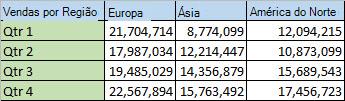
O recurso Transpose reorganiza a tabela de modo que os Trimestres estejam sendo exibidos nos títulos da coluna e as Regiões de Vendas possam ser vistas à esquerda, assim:

Observação
Se os dados estiverem em uma tabela do Excel, o recurso Transpose não estará disponível. Você pode converter a tabela em um intervalo primeiro ou pode usar a função Transpor para girar as linhas e colunas.
Aqui está como fazer isso:
Selecione o intervalo de dados que deseja reorganizar, incluindo todos os rótulos de linha ou coluna e pressione Ctrl+C.
Observação
Verifique se você copia os dados para fazer isso, pois o uso do comando Cut ou Ctrl+X não funcionará.
Escolha um novo local na planilha em que você deseja colar a tabela transposta, certificando-se de que há muito espaço para colar seus dados. A nova tabela que você colar lá substituirá totalmente todos os dados/formatação que já estão lá.
Clique com o botão direito do mouse sobre a célula superior esquerda de onde você deseja colar a tabela transposta e escolha Imagem do
 .
.
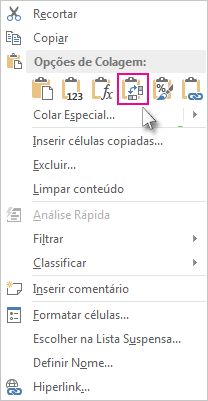
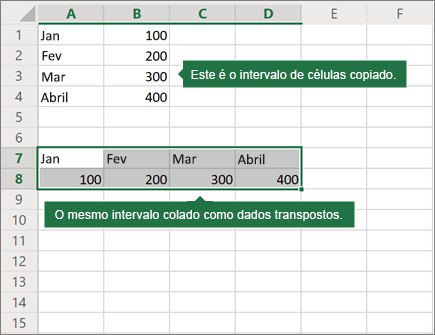
Depois de girar os dados com êxito, você pode excluir a tabela original e os dados na nova tabela permanecem intactos.
Dicas para transpor os dados
- Se seus dados incluirem fórmulas, o Excel as atualizará automaticamente para corresponder à nova colocação. Verifique se essas fórmulas usam referências absolutas: se elas não o fizerem, você poderá alternar entre referências relativas, absolutas e misturadas antes de girar os dados.
- Se você quiser girar seus dados com frequência para exibi-los de diferentes ângulos, considere criar uma Tabela Dinâmica para que você possa girar rapidamente seus dados arrastando campos da área Linhas para a área Colunas (ou vice-versa) na Lista de Campos de Tabela Dinâmica.
Precisa de mais ajuda?
Você sempre pode pedir a um especialista na Comunidade Tecnológica do Excel ou obter suporte em Comunidades.